
Appearance
设备介绍
点云灵动实体按键 一款专为比亚迪汽车设计的物理按键应用,支持比亚迪王朝、海洋、腾势全系车辆。
实体按键设计用于简化驾驶者在行驶过程中与车辆互动的复杂度。
在驾驶过程中,操作车辆屏幕往往需要驾驶者将视线从正前方道路转移至屏幕,这一过程视线会离开路面可能引发危险。
而将常用功能分配到易于触及的物理按键上,驾驶者可快速且准确地完成操作,缩短视线离开路面的时间,有效降低驾驶风险。
另一方面,使用语音指令时,受口音和发音不标准的影响,系统可能无法准确识别指令,驾驶者可能需反复尝试,这会分散其注意力,影响驾驶安全。
而物理按键操作直观、高效,能有效避免此类问题导致的分心情况,让驾驶者能够始终专注于路况,保障行车安全。
融合了传统的实体操作便利性与现代车辆智能化的优势,为比亚迪车主带来全新的驾驶互动体验。
通过比亚迪智慧开放平台的强大技术支持,此应用与车辆系统的深度集成确保了稳定性和高效性,为比亚迪车主带来前所未有的智能驾驶体验。
应用亮点
简单配置,即可实现对座舱多项功能的快速访问与控制,包括空调调节、车门窗控制、舱内灯光及多媒体系统控制等。
高度定制化需求,允许用户根据自己的偏好和需求调整按键设置。
使用蓝牙5.0无线连接,操作无线无束缚。
硬件介绍
包装内容详情
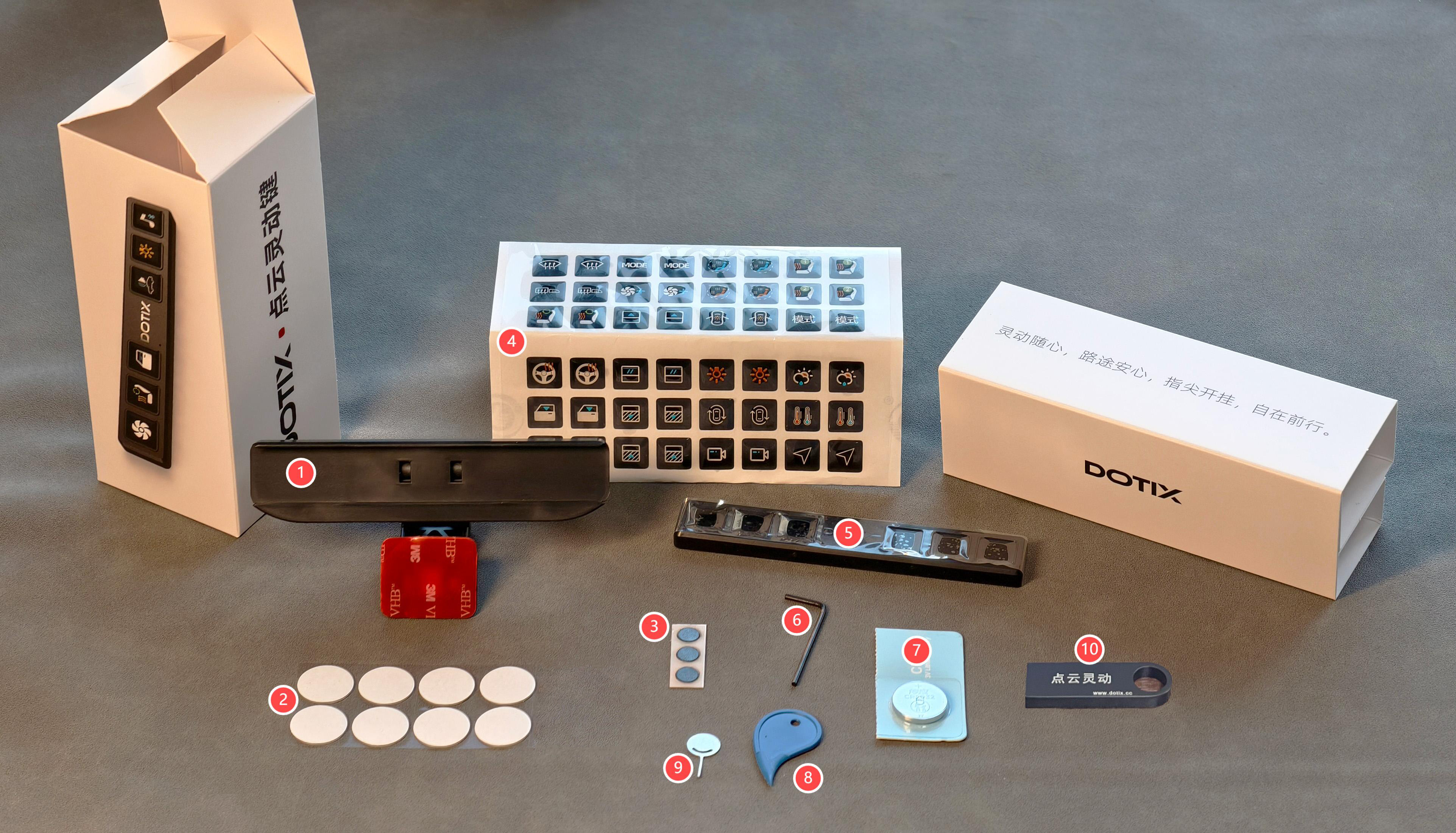
| 序号 | 名称 |
|---|---|
| 1 | 屏幕支架 |
| 2 | 纳米无痕胶 |
| 3 | 螺丝盖 |
| 4 | 水晶贴 |
| 5 | 点云灵动物理按键 |
| 6 | 内六角扳手 |
| 7 | 电池 |
| 8 | 水晶贴翘片(用于揭开水晶贴) |
| 9 | 取电池针 |
| 10 | 点云灵动应用程序U盘 |
贴图流程
将水晶贴的图标扣下来,对齐按键上方凹槽处 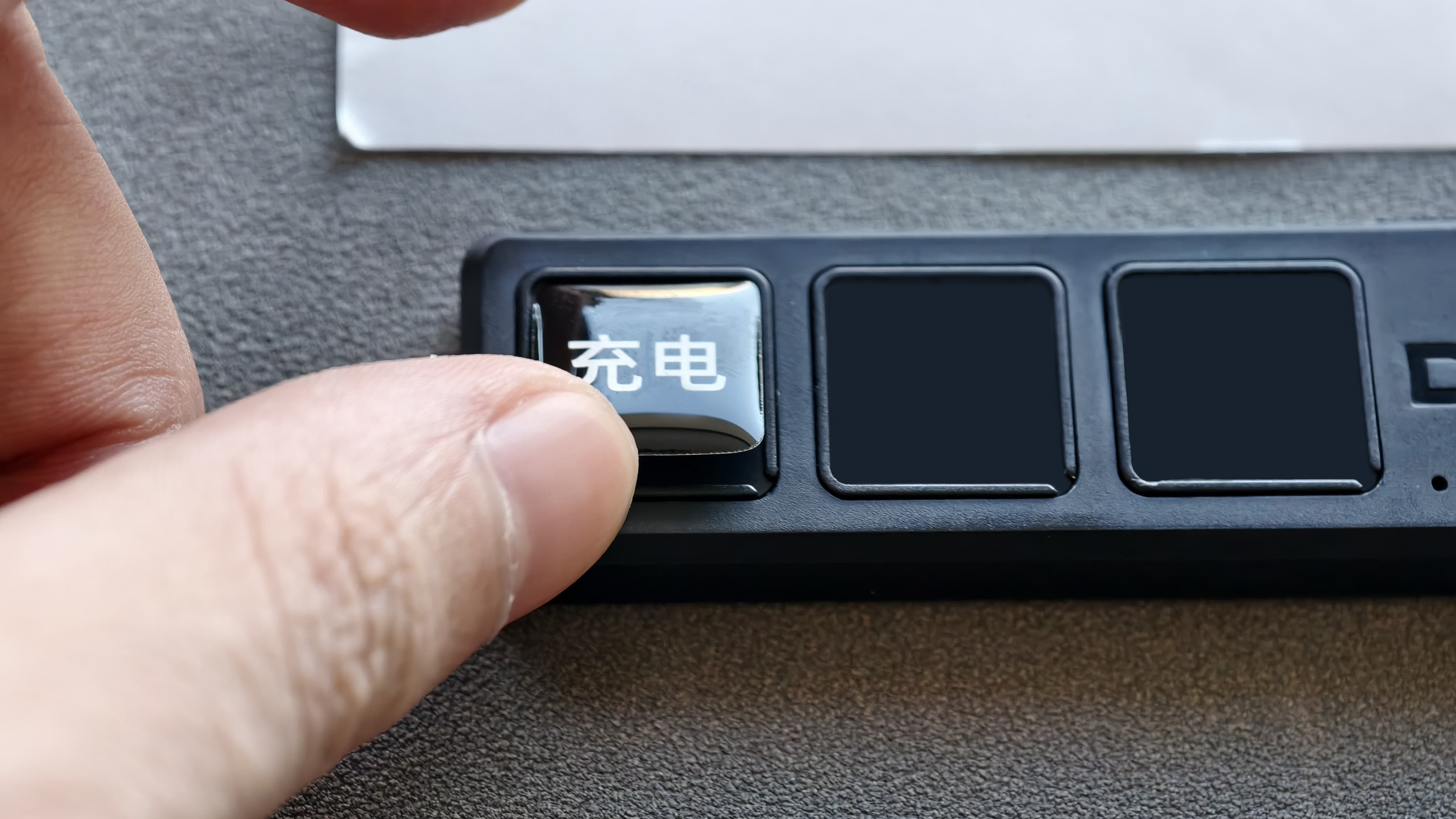
用手指轻轻一压 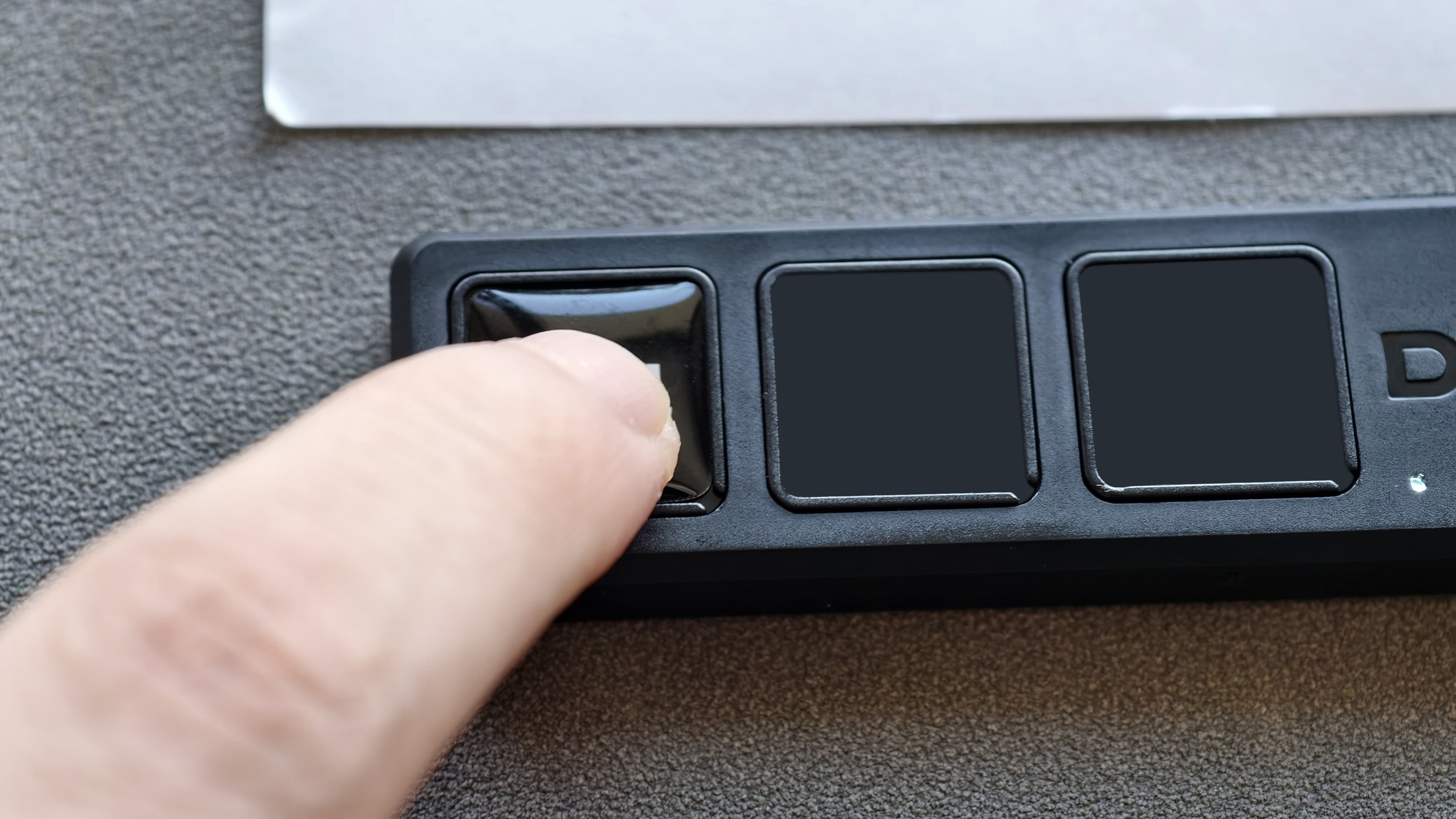
贴图完成 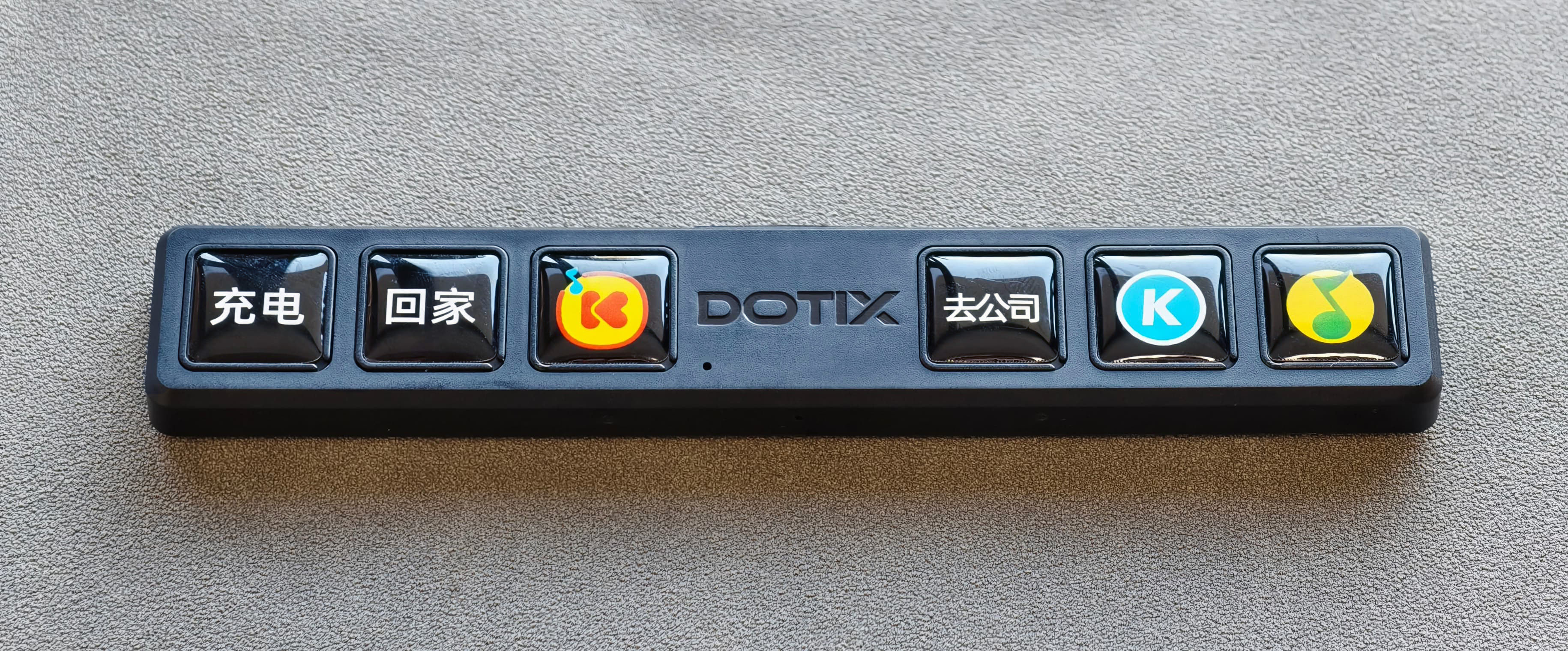
红色框为指示灯 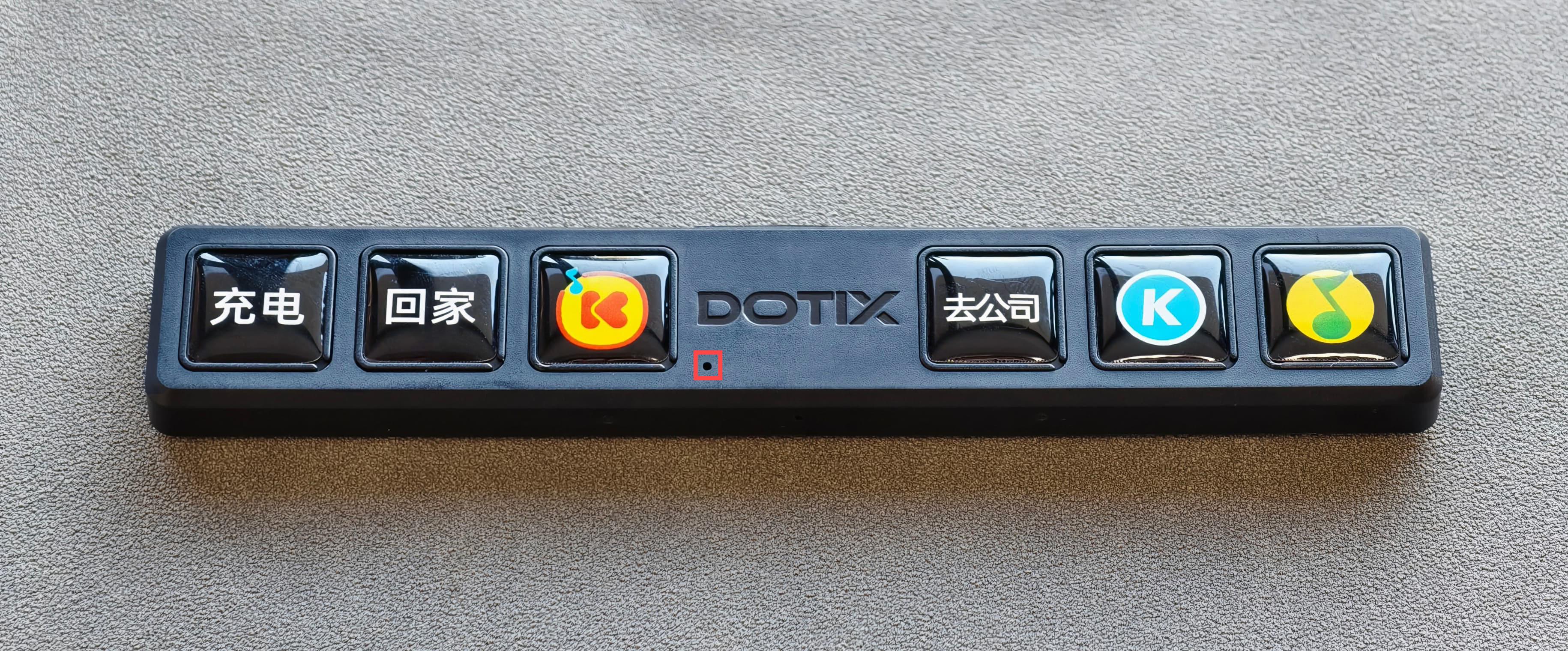
按键指示灯
| 操作 | 指示灯状态 |
|---|---|
| 按下按键 | 常亮 |
| 配对状态 | 连续闪烁 |
| 电量不足 | 每次操作按键,闪烁三下 |
上电池流程
电池盖,在按键上方小黑条 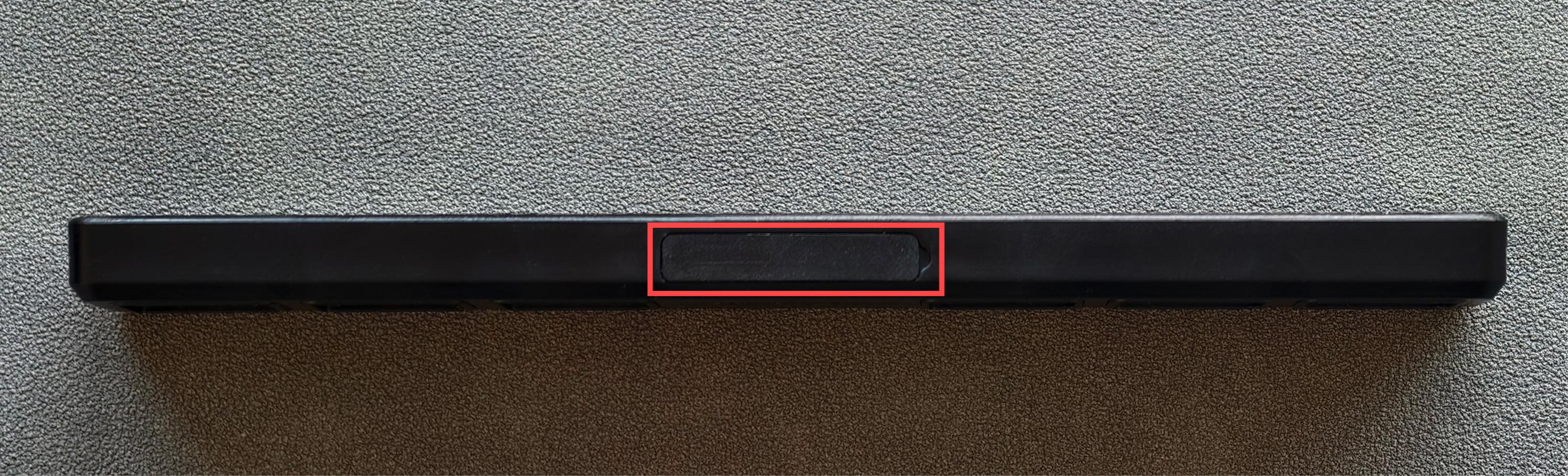
可以用取电池针撬开 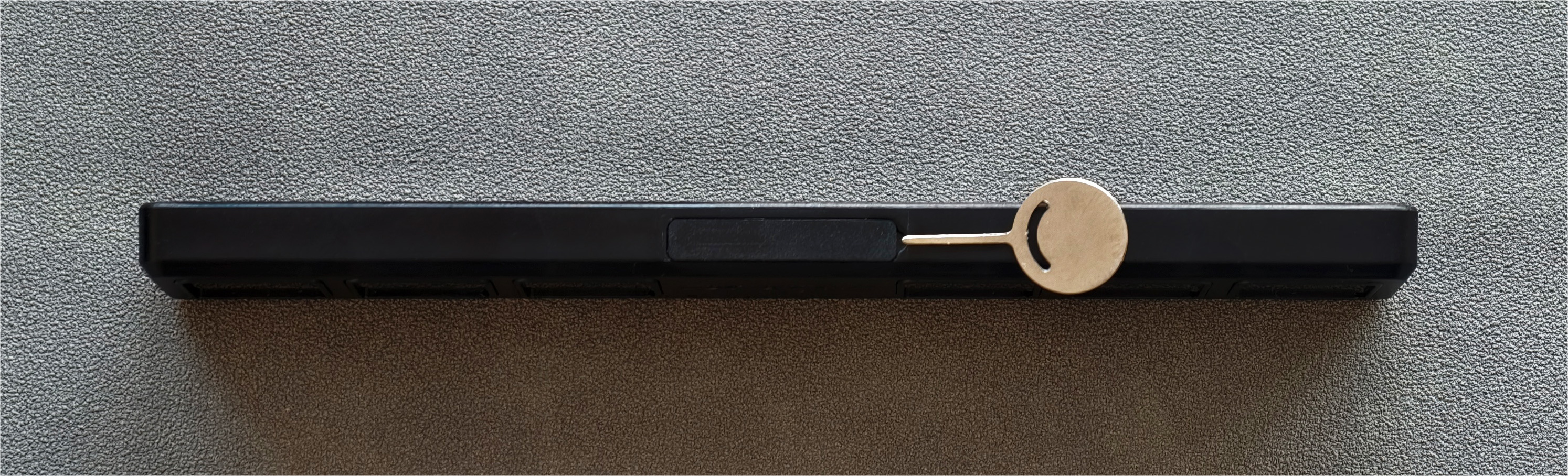
电池槽 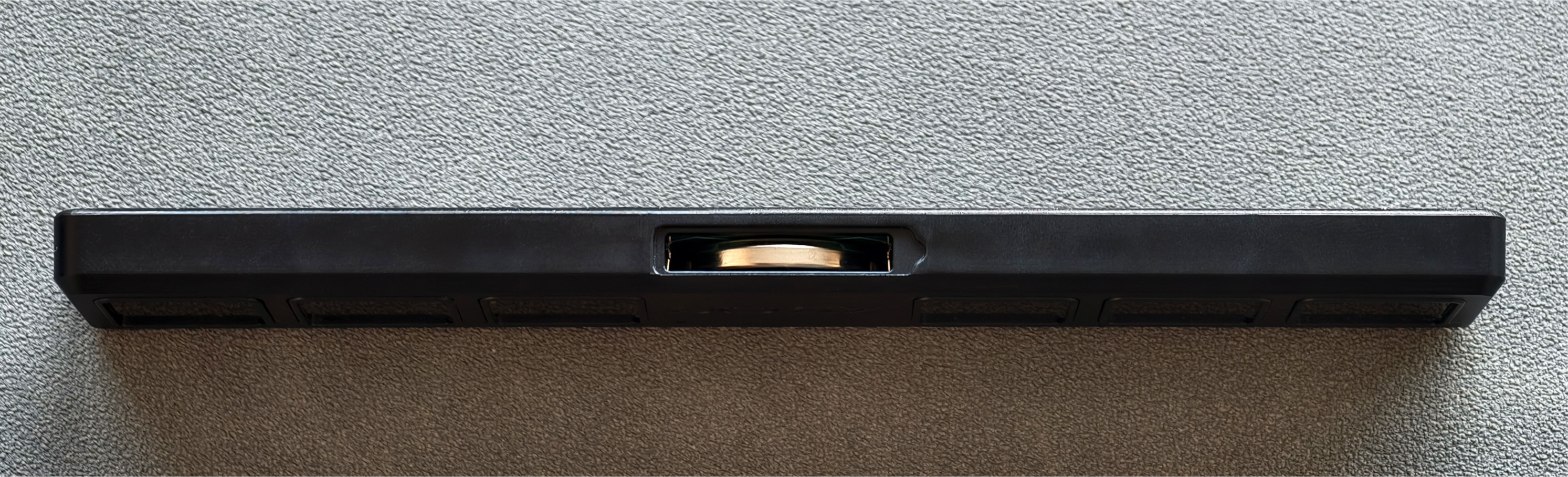
电池背面正对按键正面,轻推入电池槽即可 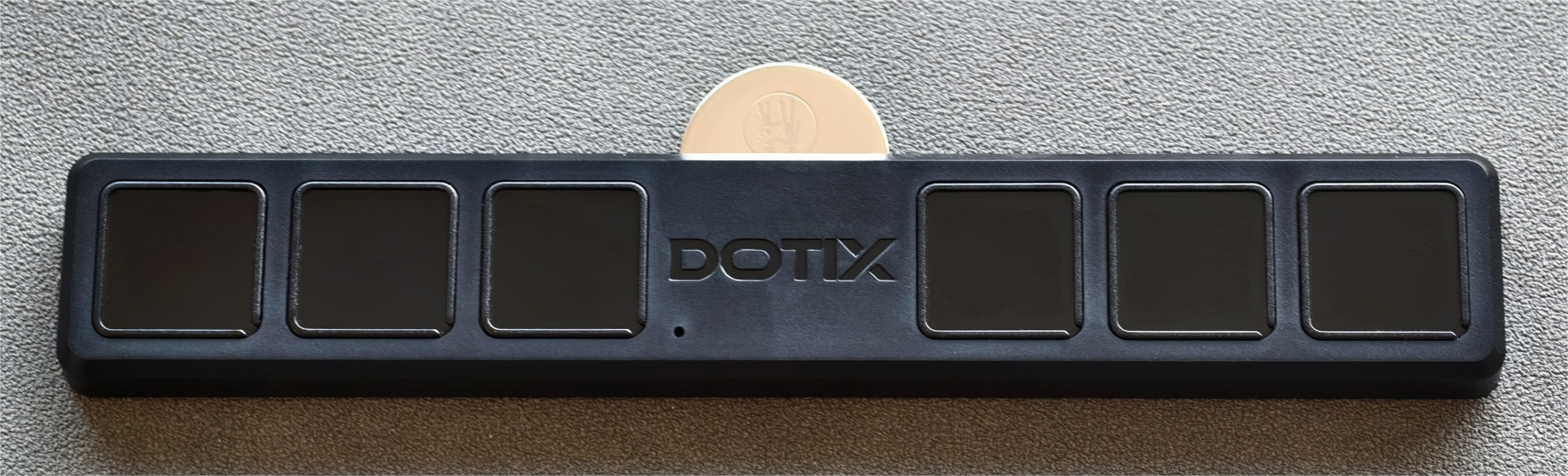
推入后,将小黑条缺口方向,对准电池槽,重新扣上即可 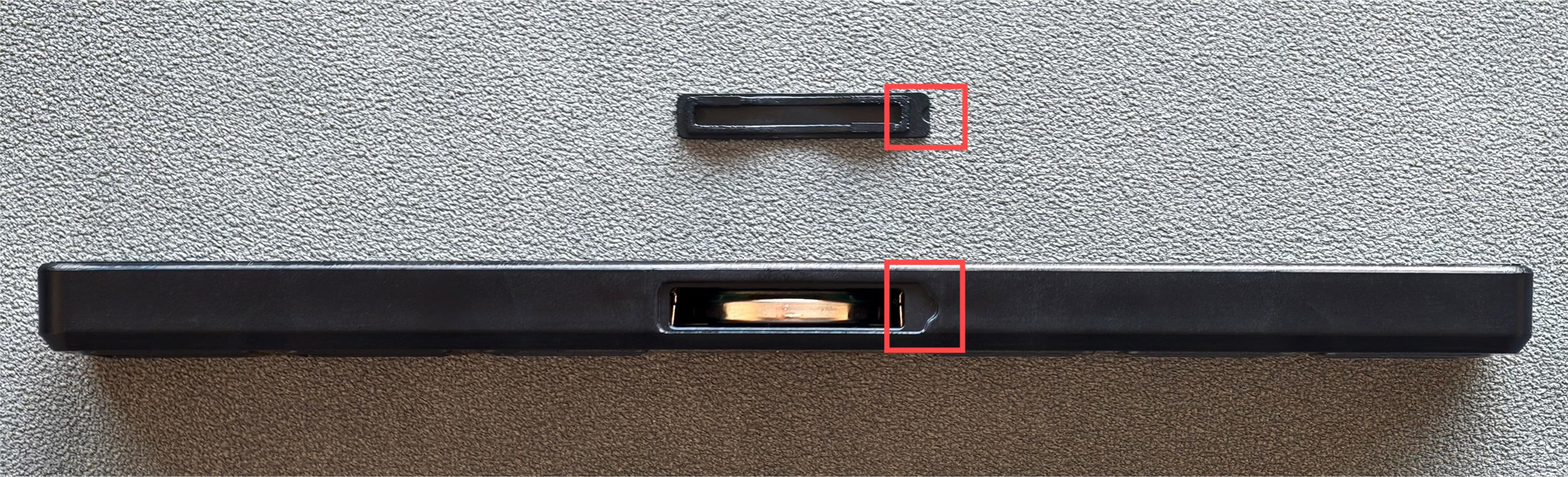
扣电池流程
按键下方有个小孔 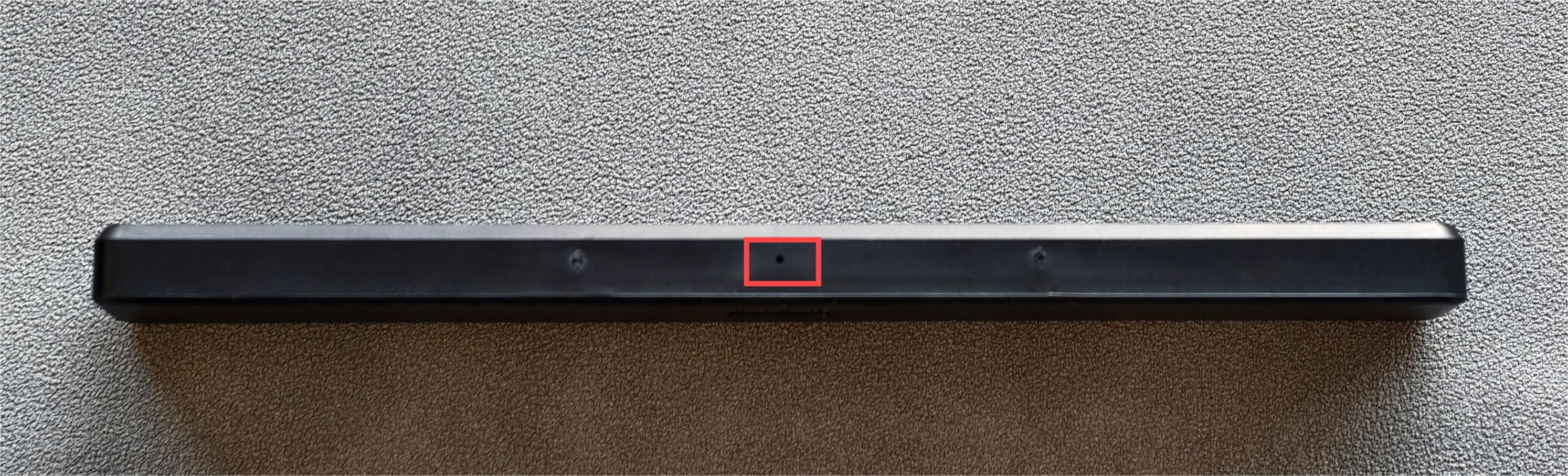
取电池针插入 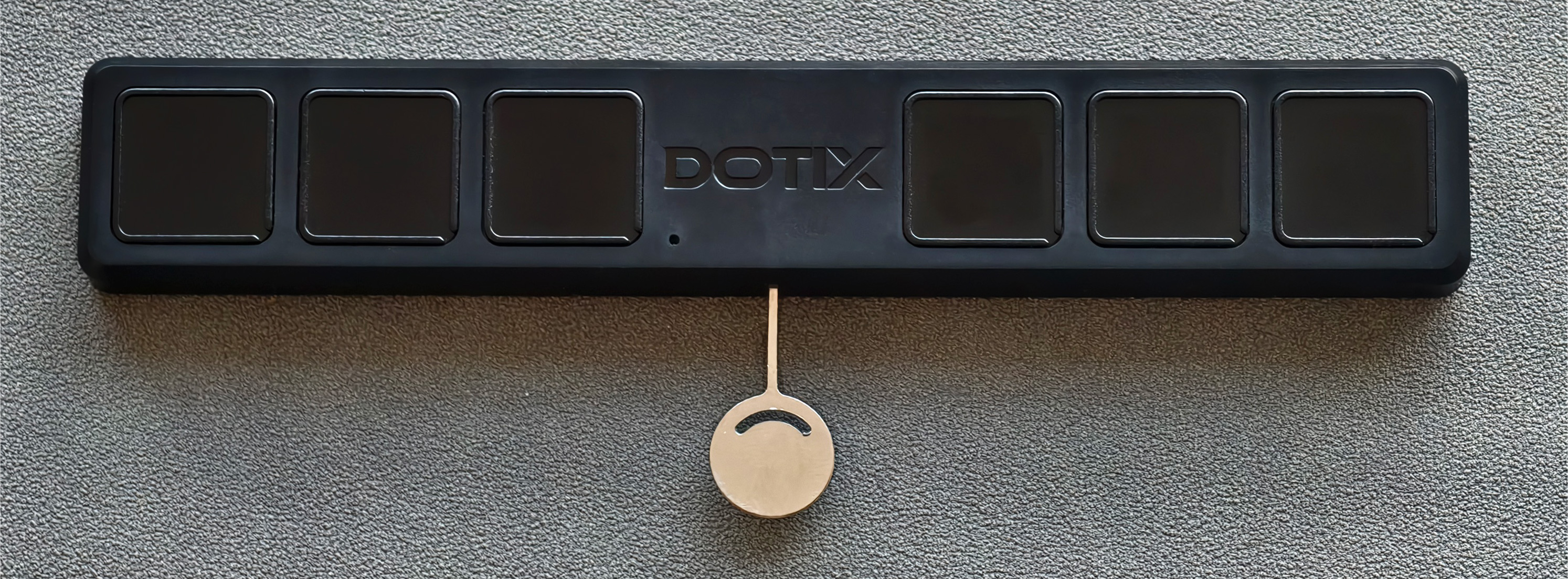
轻推,电池即可取出 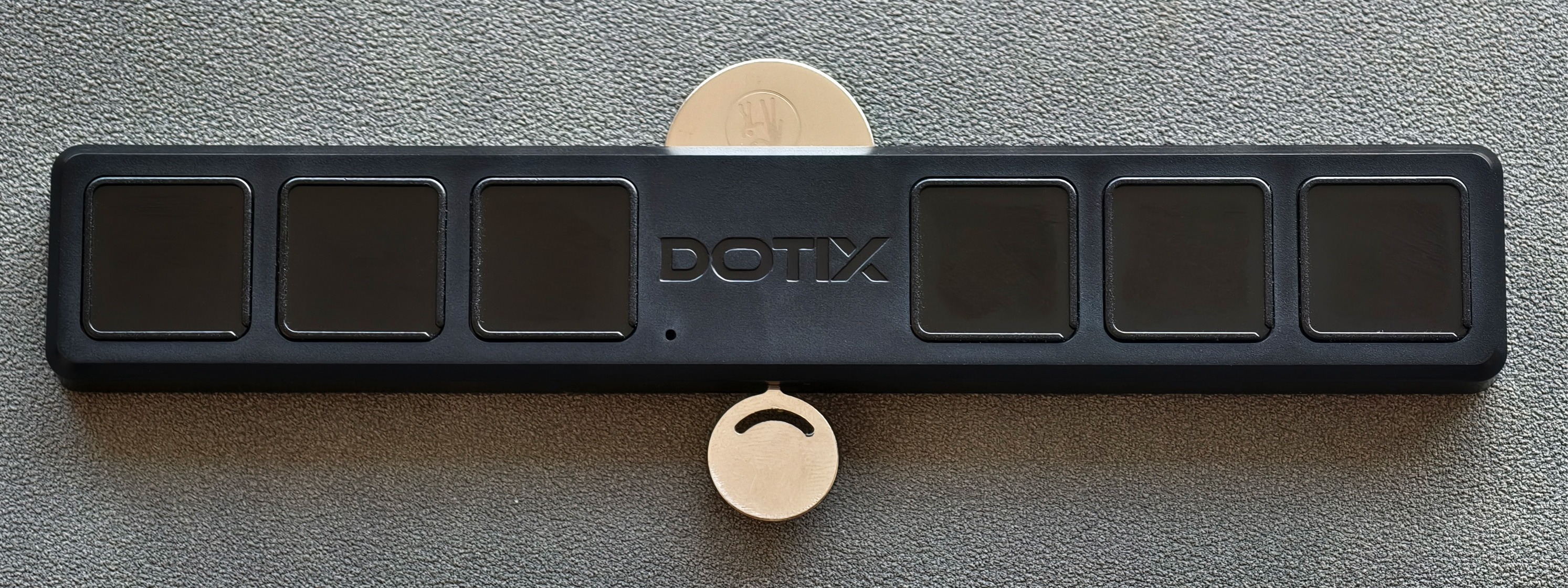
抠图流程
按键贴图左下角有个小缺口 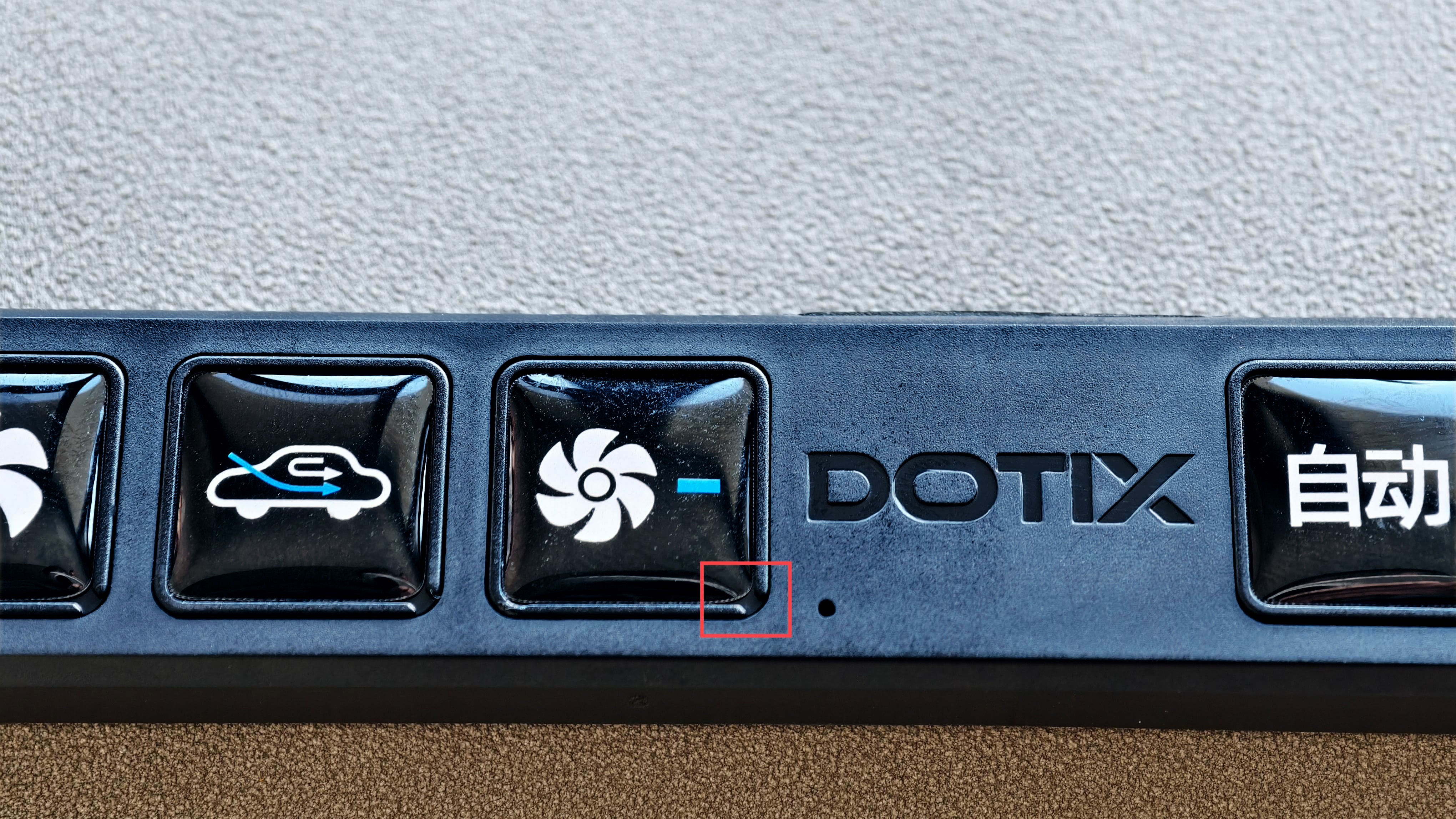
用水晶贴翘片 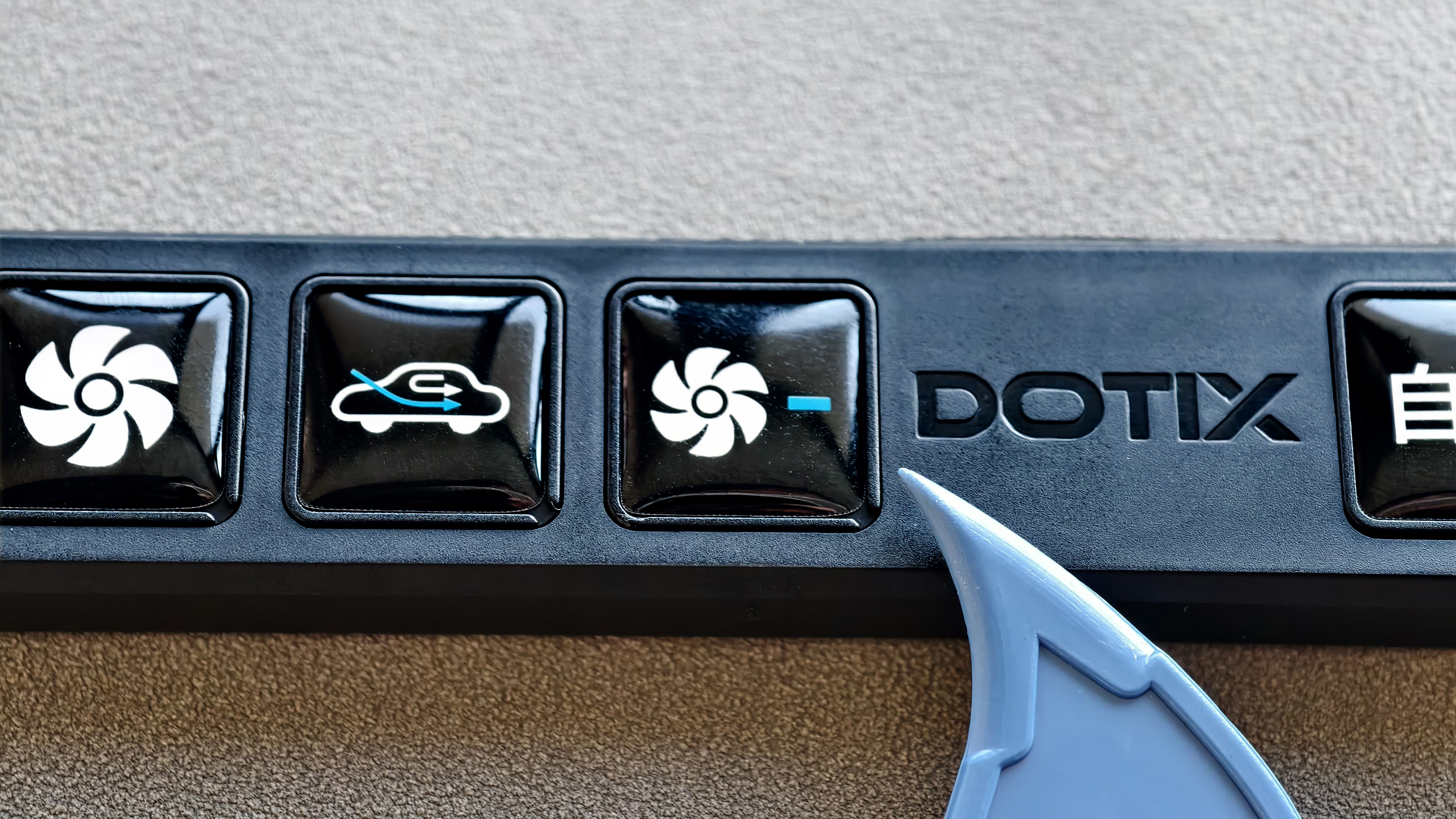
顶开水晶贴 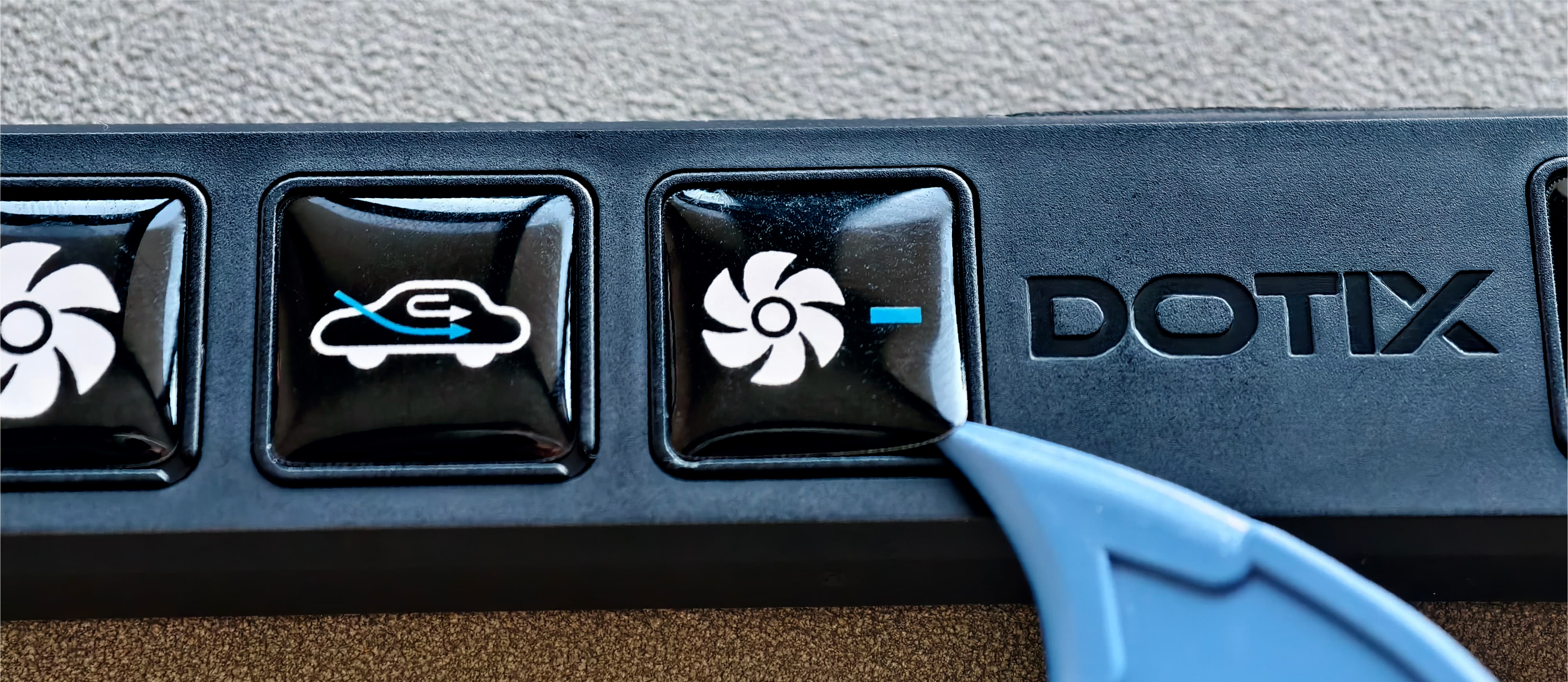
轻推即可弹出 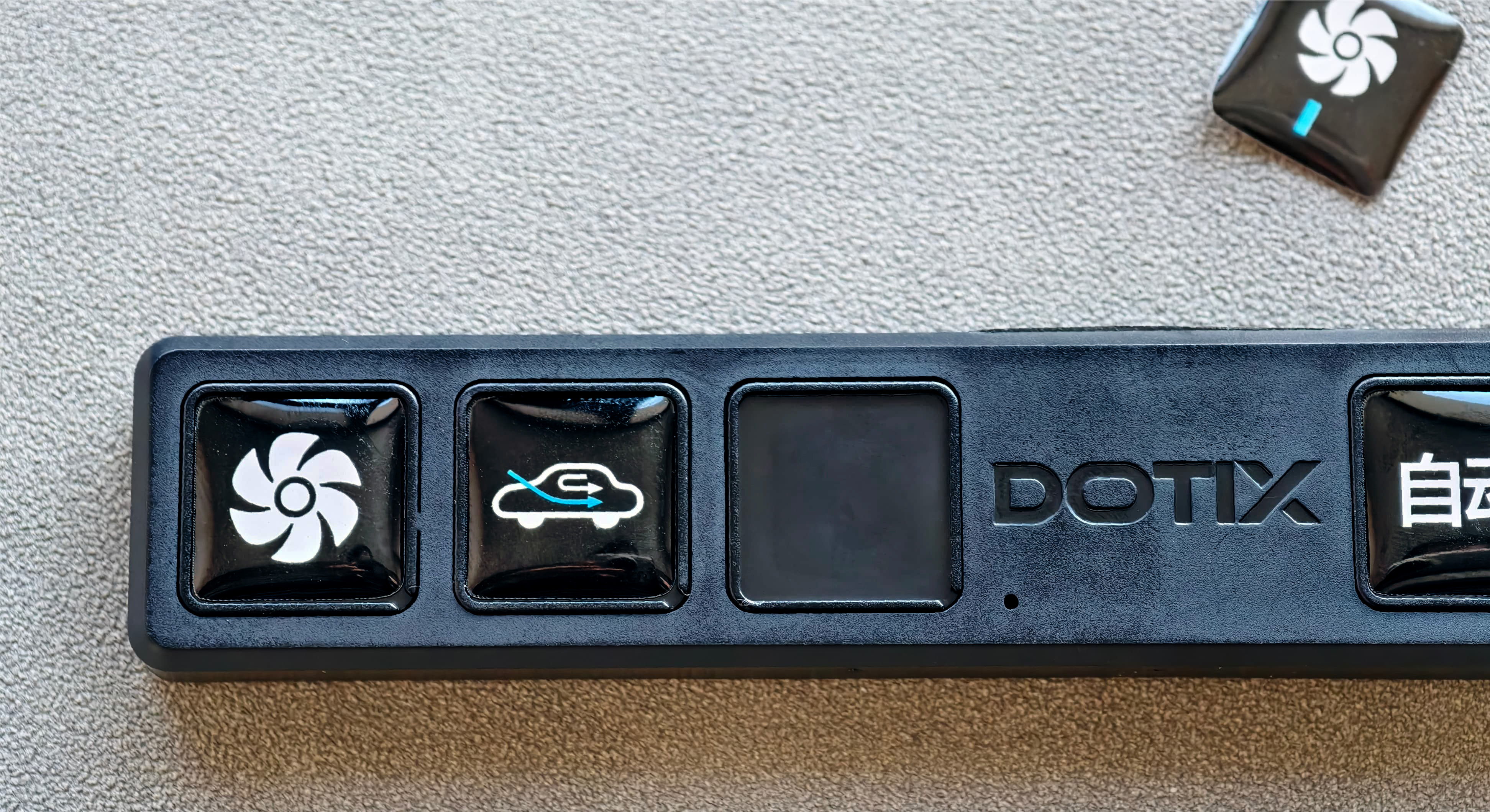
硬件参数
| 名称 | 值 |
|---|---|
| 产品名称 | 点云灵动实体按键 |
| 产品尺寸 | 134x23x8mm (面板) |
| 主要材质 | 聚碳酸酯+环氧树脂 |
| 表面工艺 | 注塑、水晶滴塑 |
| 供电方式 | CR2032纽扣电池 |
| 通信协议 | 蓝牙5.0 |
| 工作温度 | -40°C~80°C |
| 工作湿度 | 0%~93% (非凝结) |
软件安装
预先配置
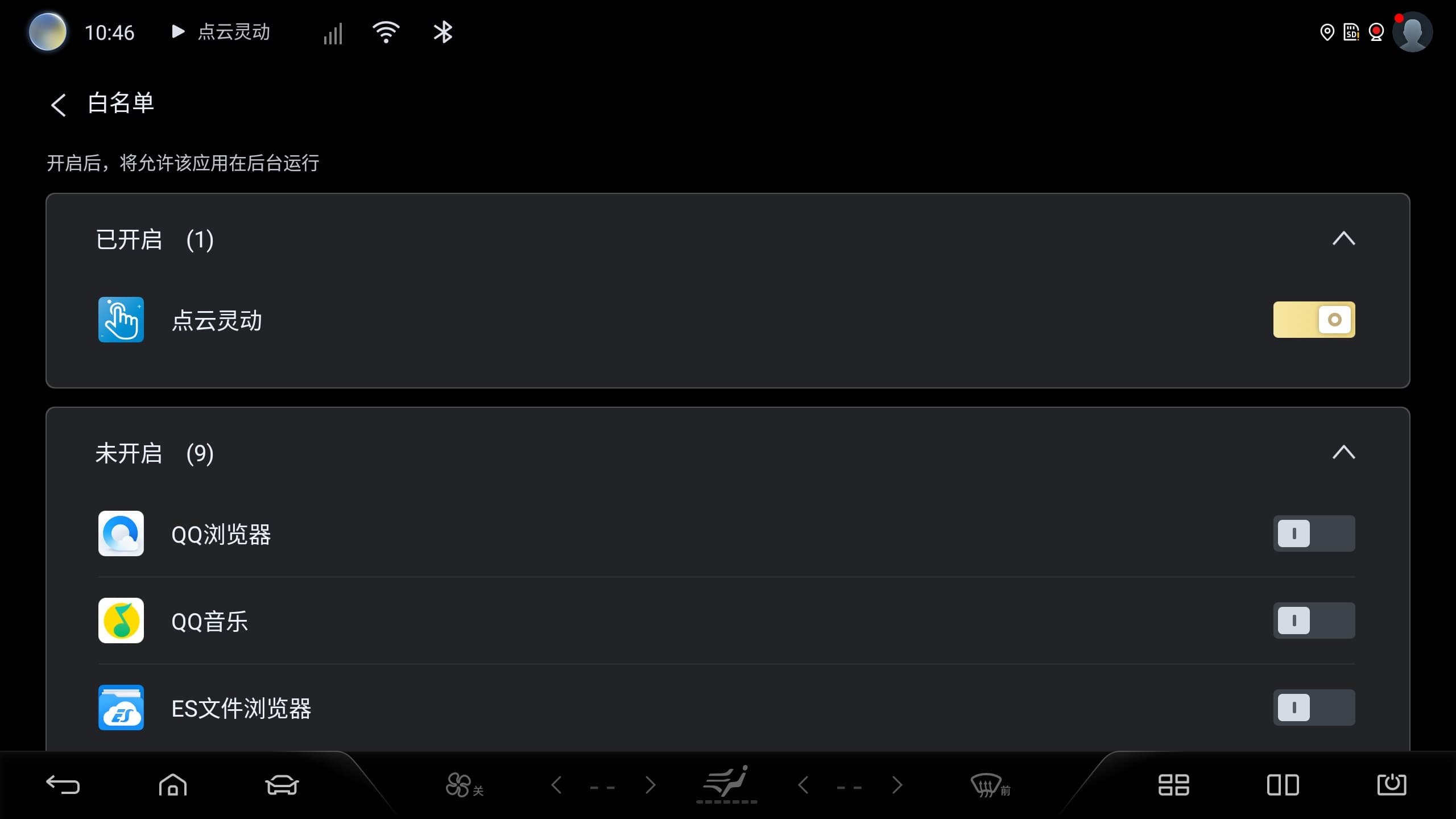
安装好app后,返回桌面,找到极速模式,(部分车机叫系统加速,以本身车机为准),点击打开
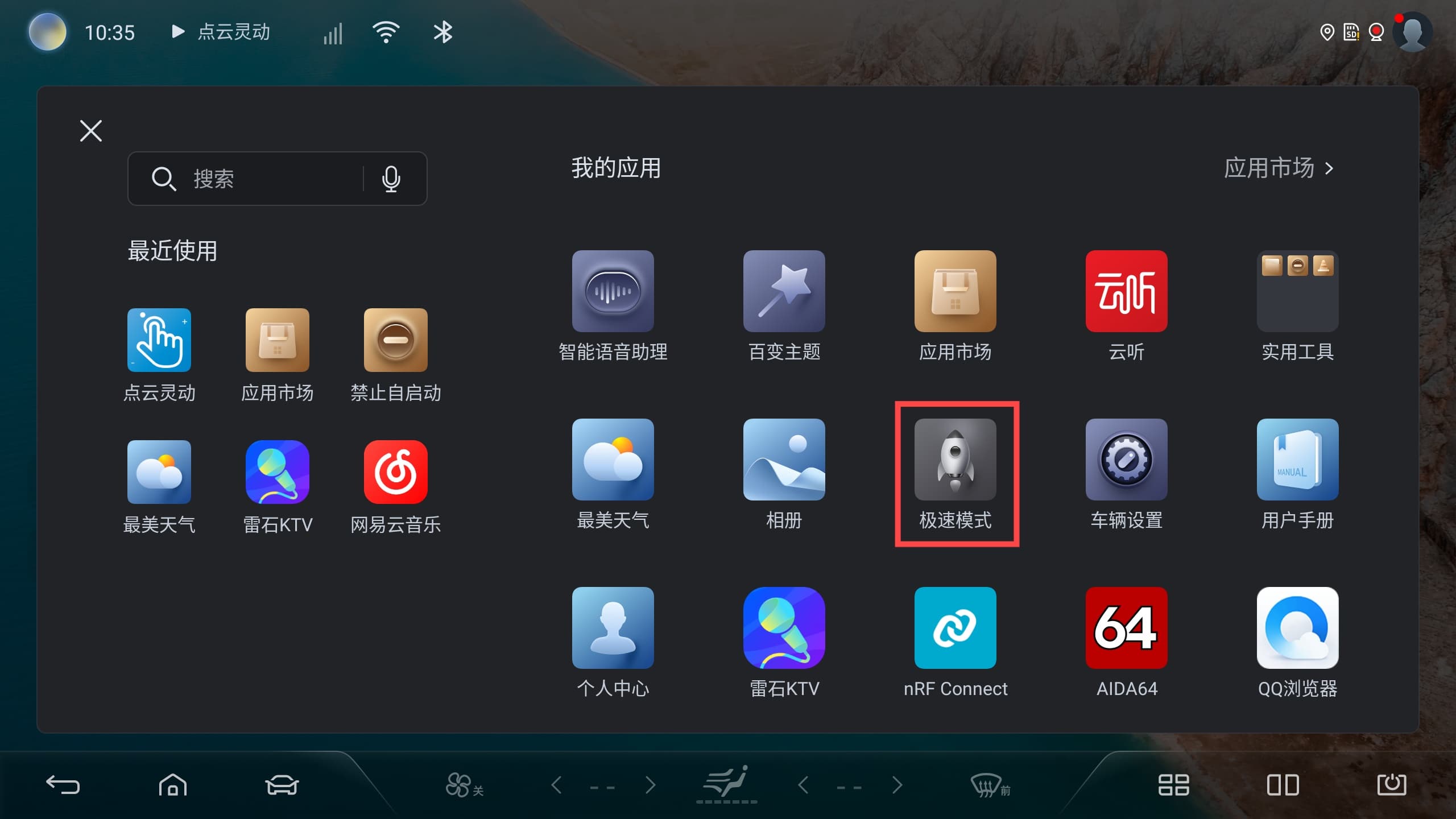
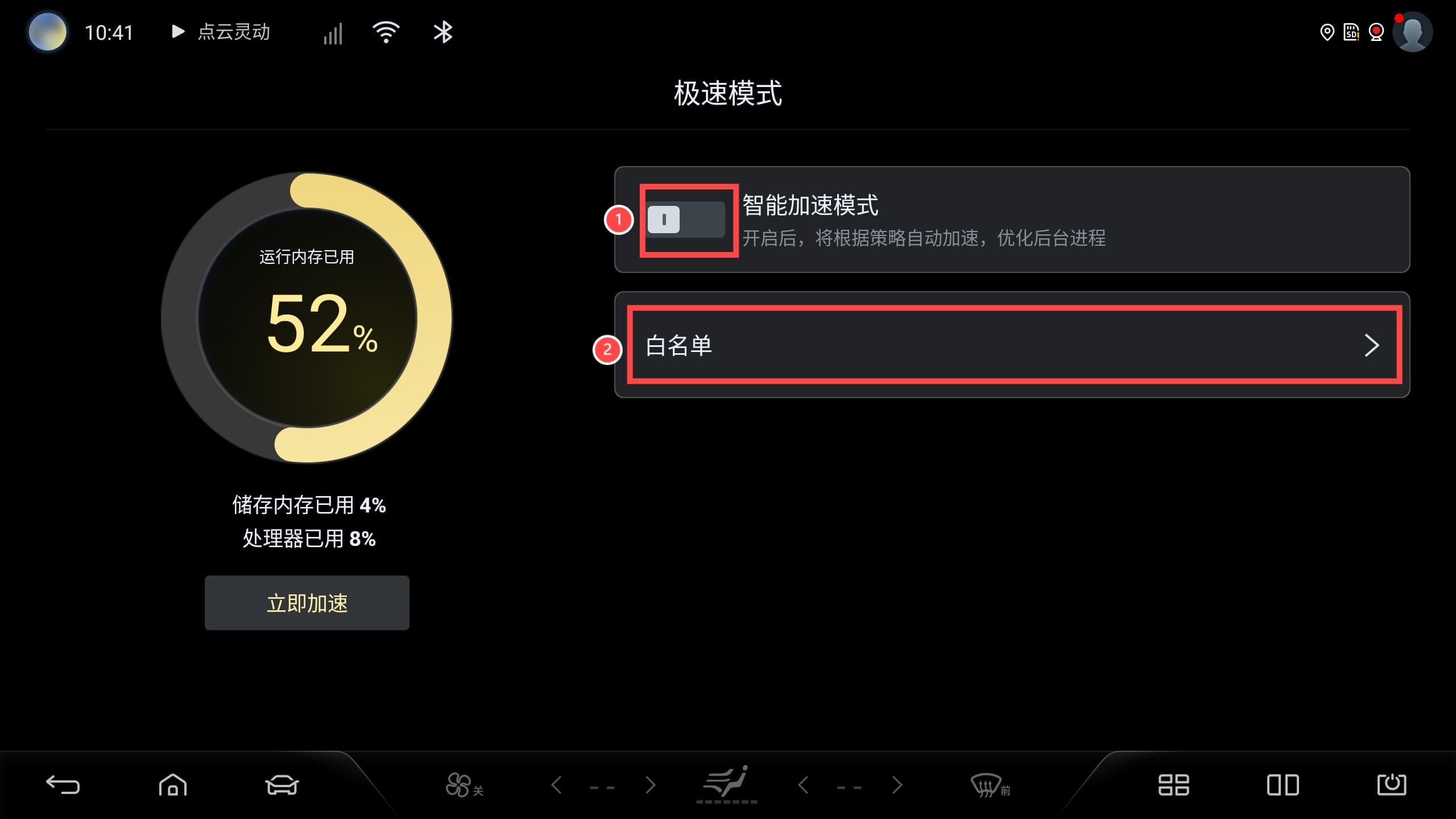
请首先确认智能加速模式已启用,随后在白名单选项中进行点击操作
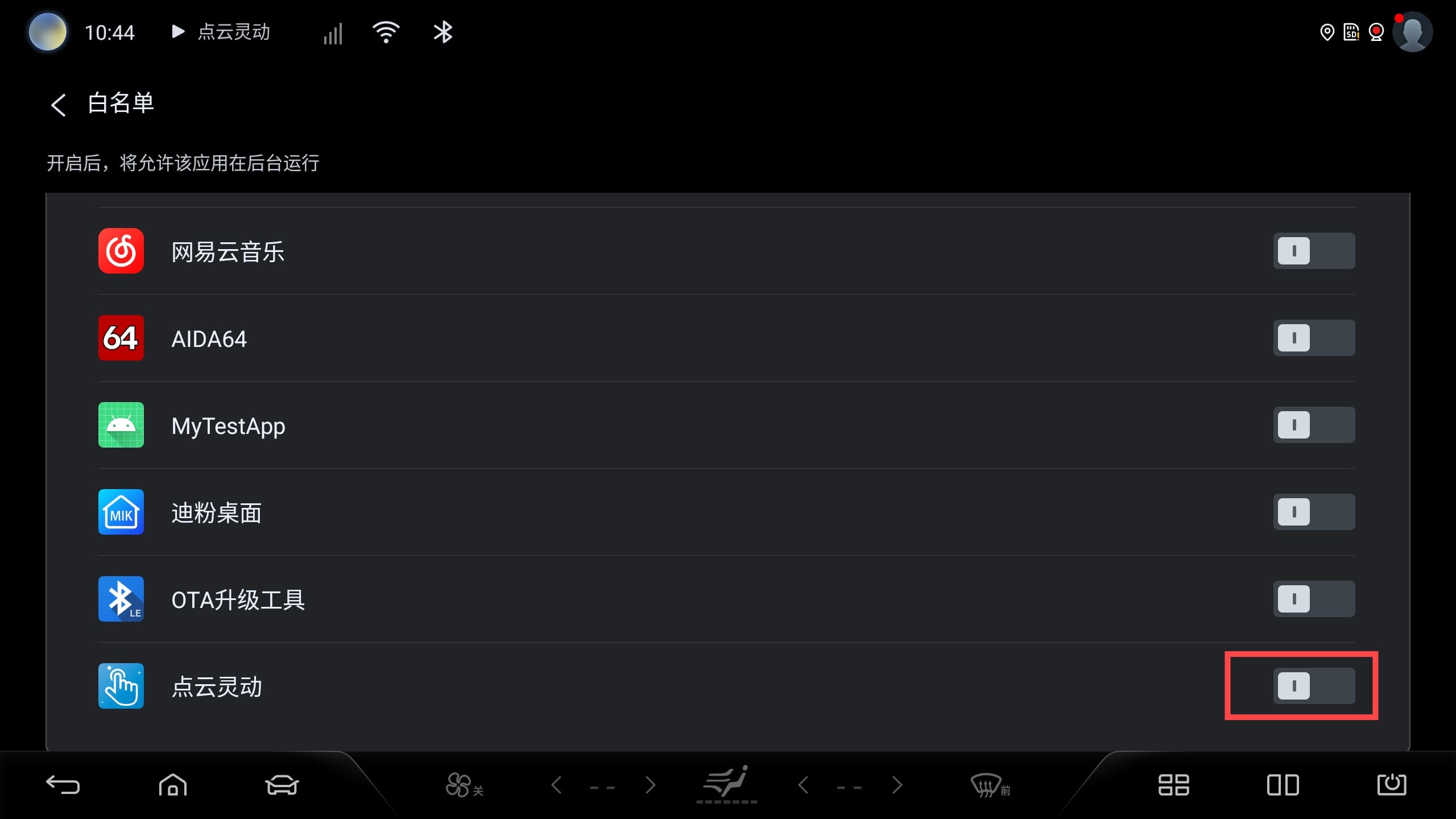
进入白名单后,找到点云灵动,点击红框中的开关
完成,返回桌面,打开app
首次启动app,请仔细阅读上述内容,并严格遵循流程操作,点击“确认”进行下一步。 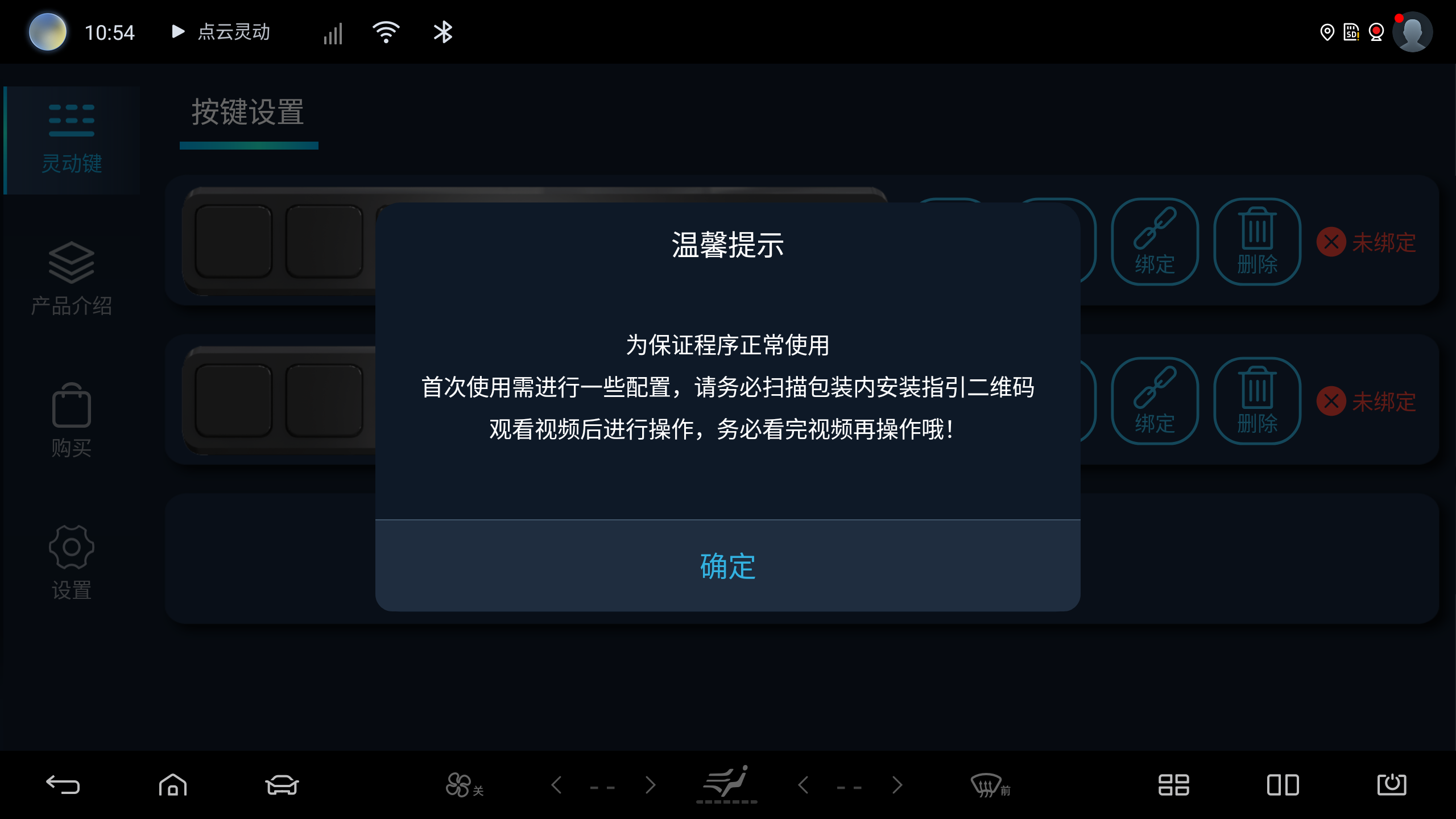
请点击红框中的开关,选择给“允许出现在其他应用上”的权限 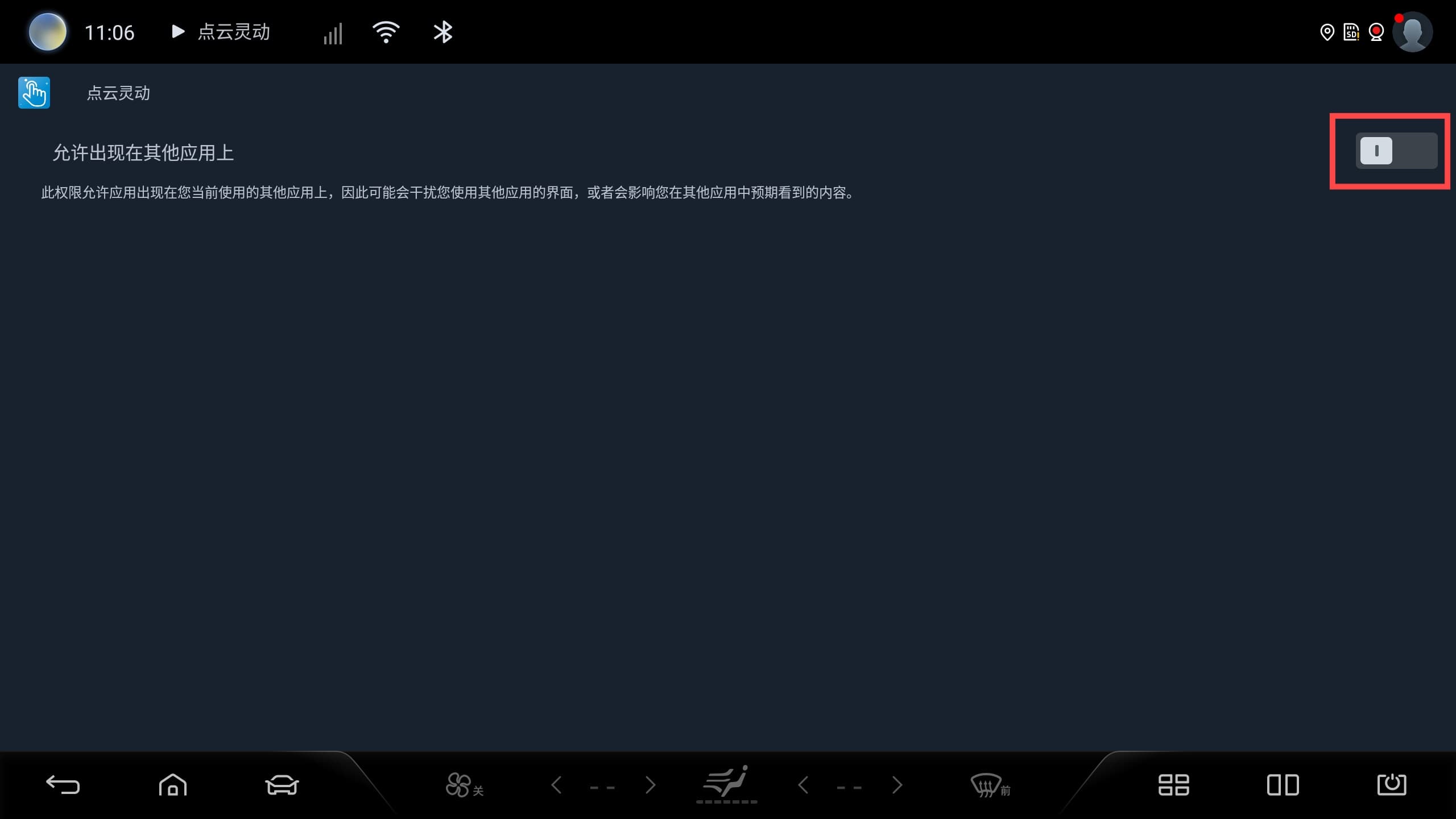
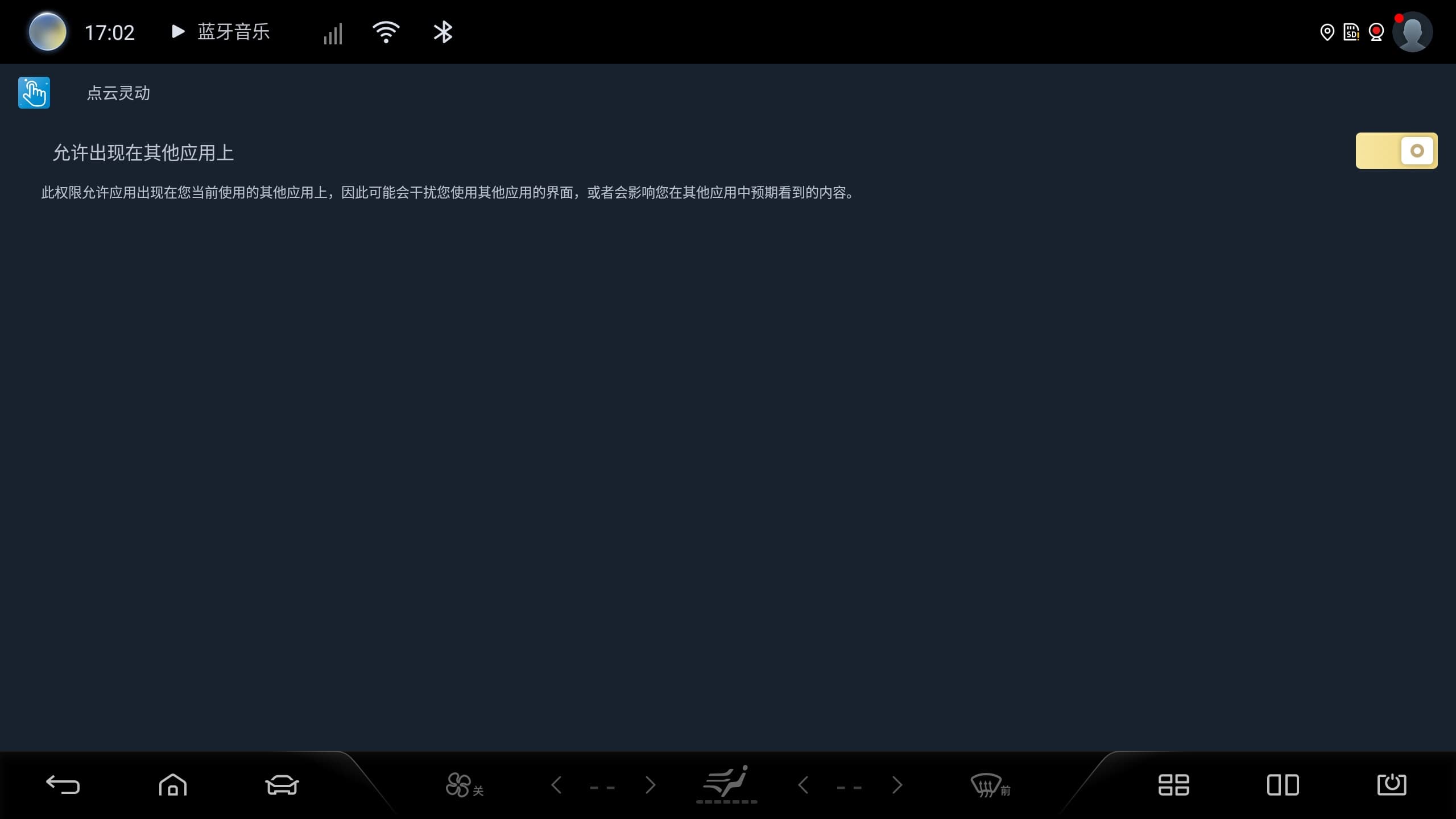
选择“仅在使用该应用时允许”,如果是dilink4.0及以下版本车机,则没有此选项 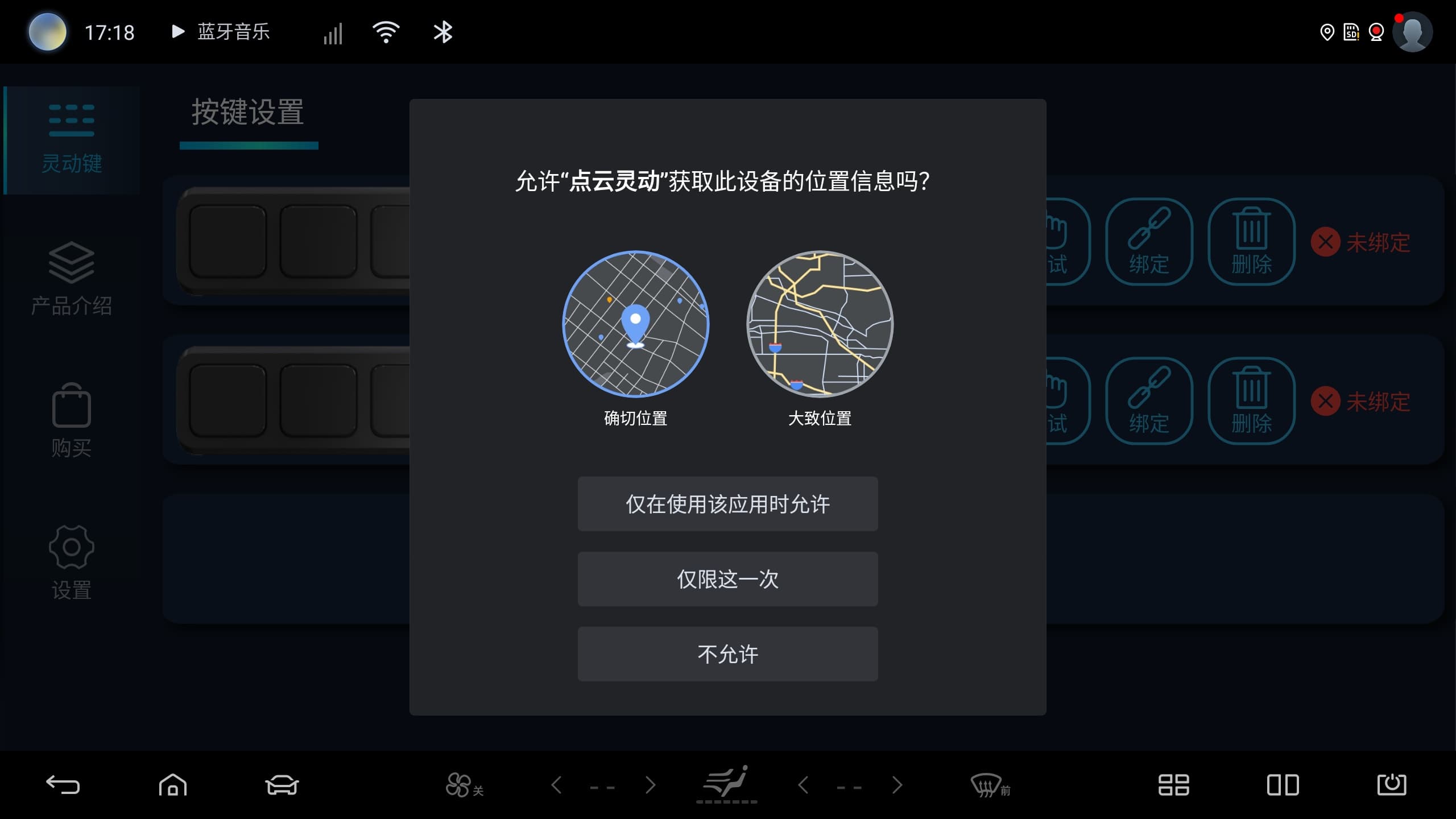
为确保应用程序正常运行,请在后续弹出的授权提示中点击“允许” 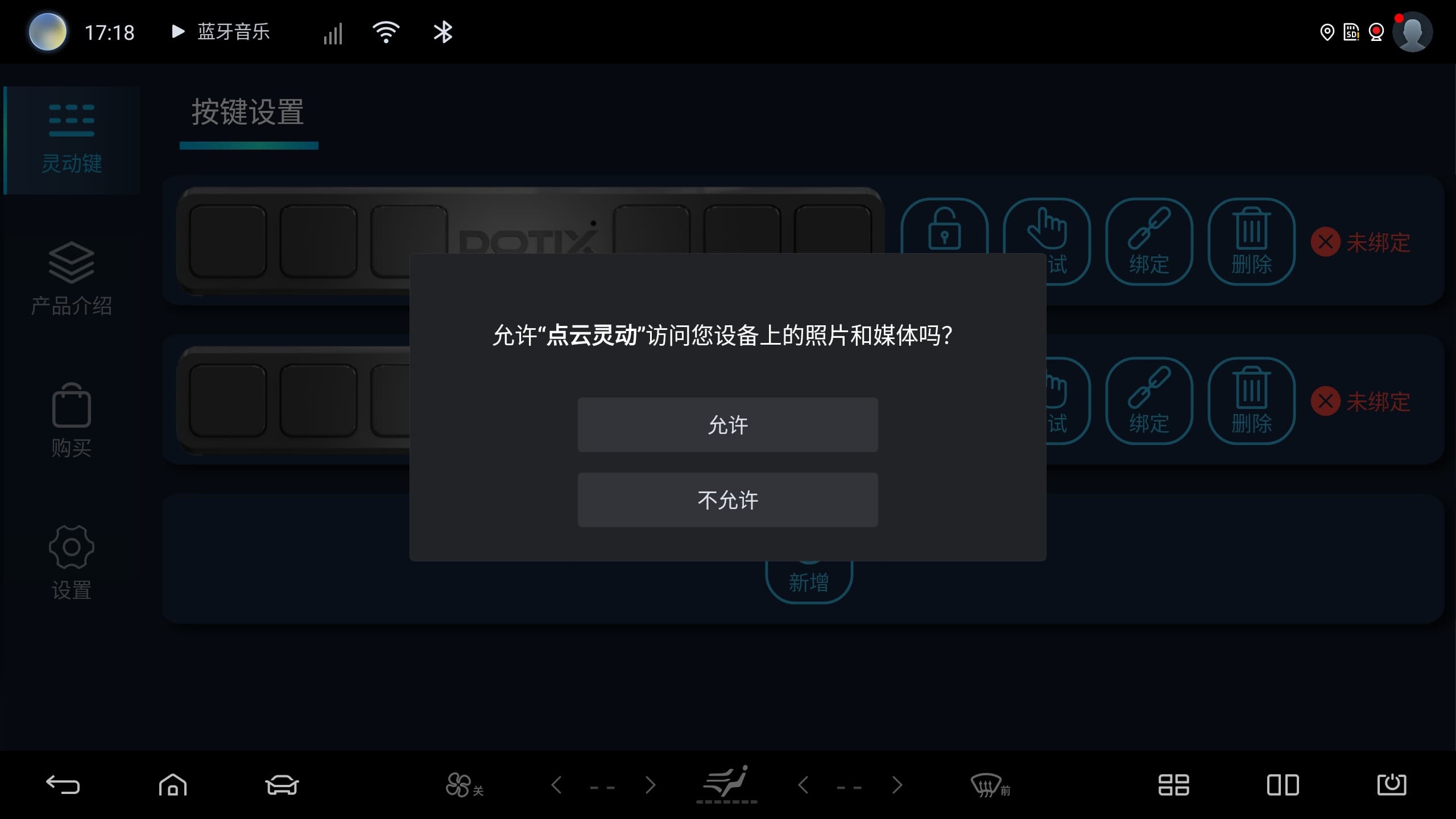
dilink4.0及以下版本车机画面,点击“确定” 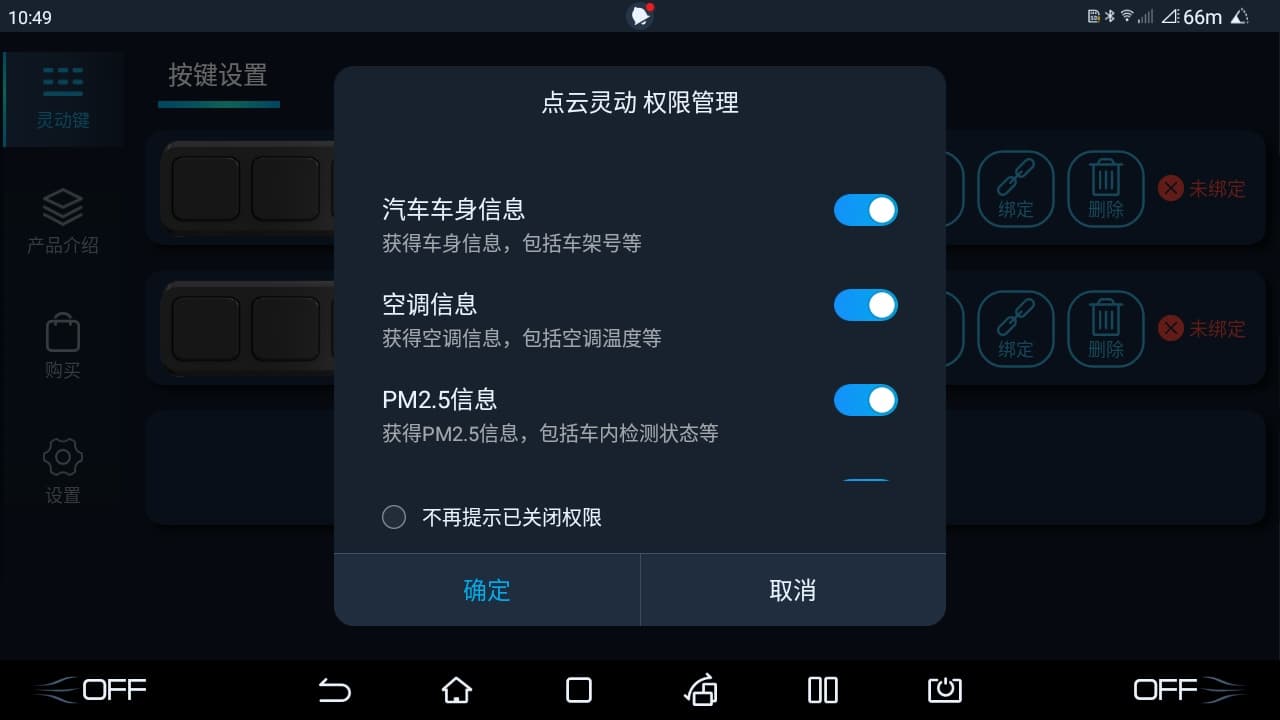
请点击“同意”,以确定接受用户协议 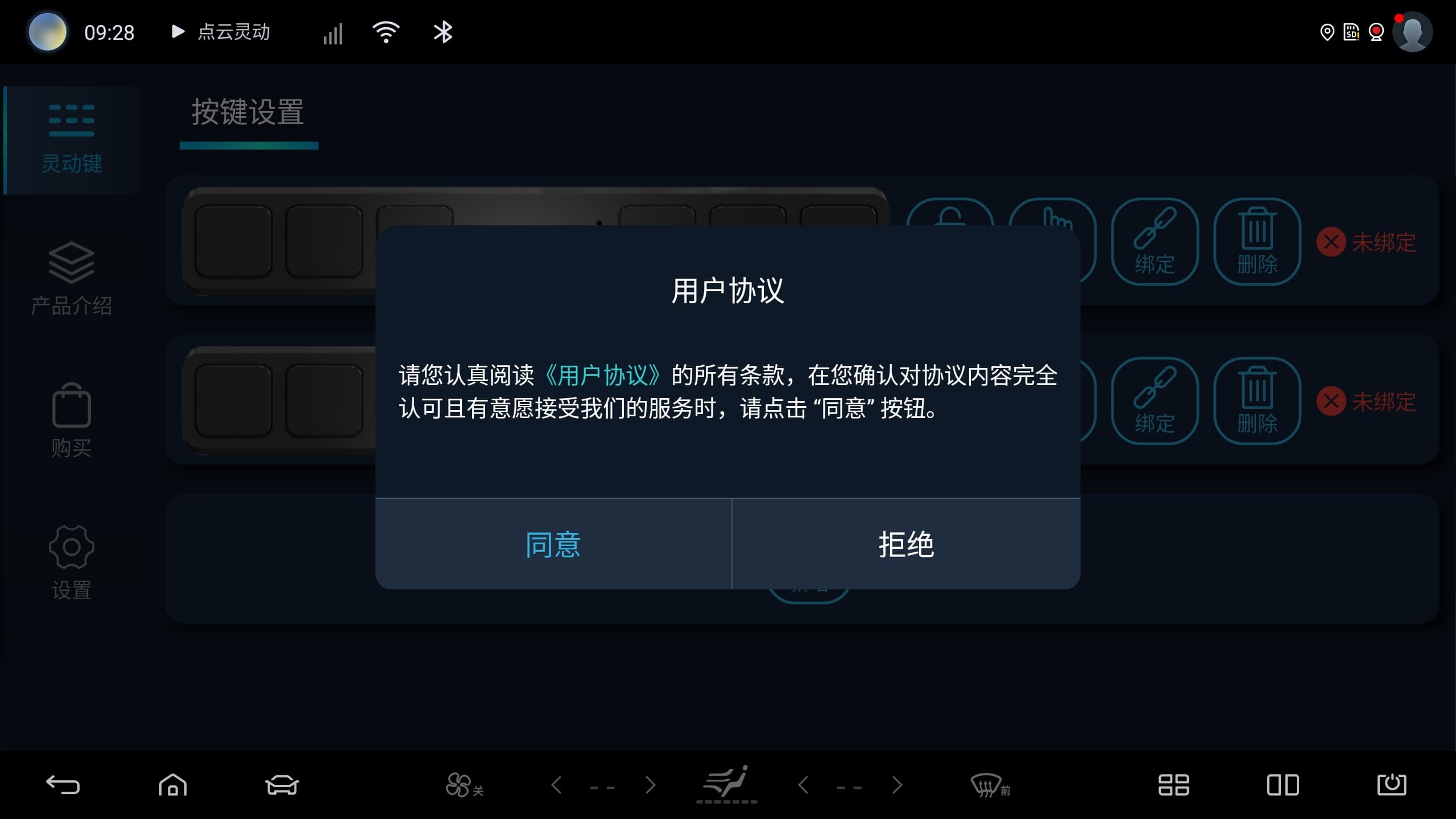
请仔细观察动画效果后,点击“确定”按钮以继续 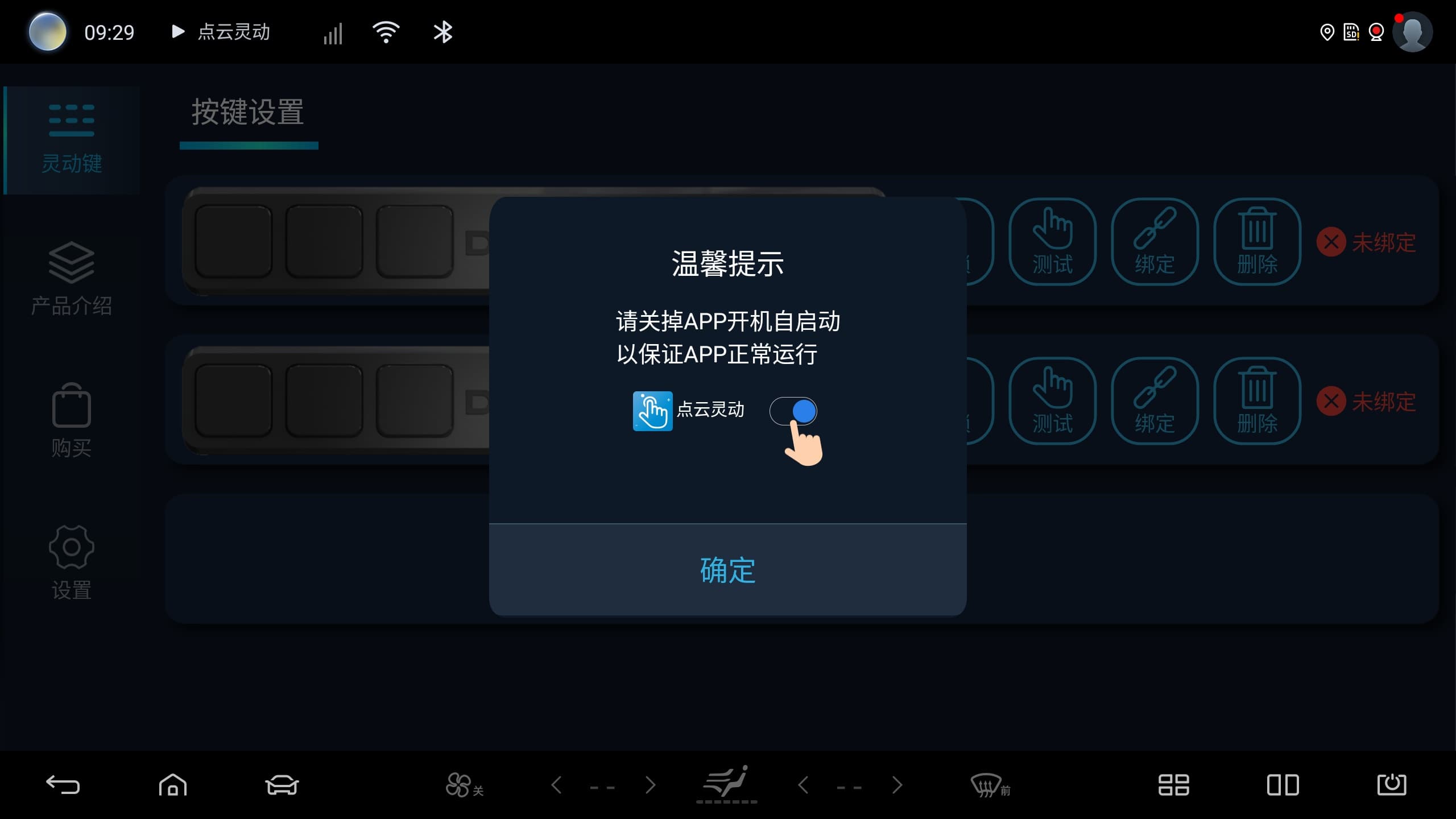
默认情况下,开机自启动功能处于禁用状态,为确保应用程序能够实现开机自动连接,请点击红框中的开关,启用该功能。 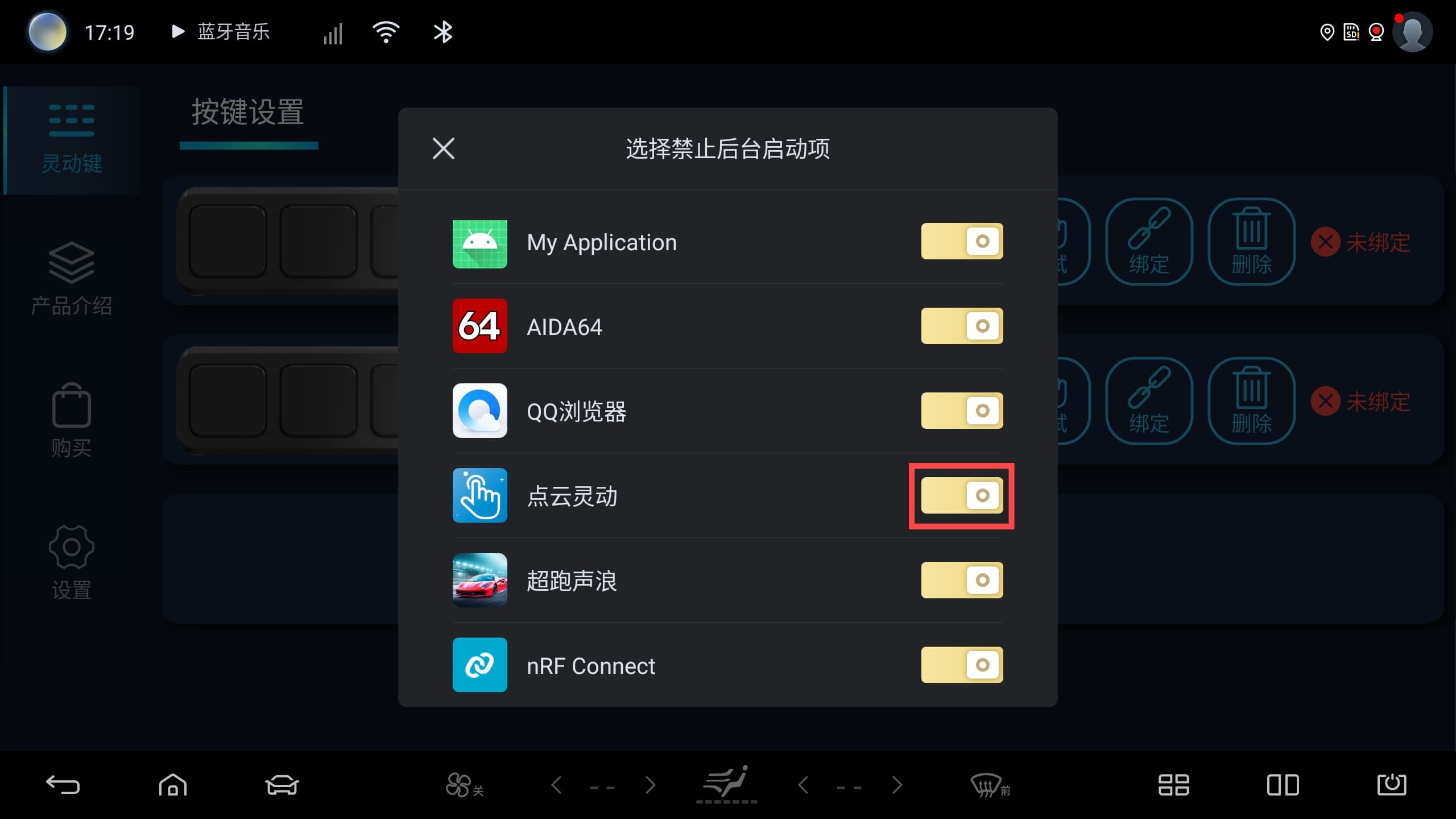
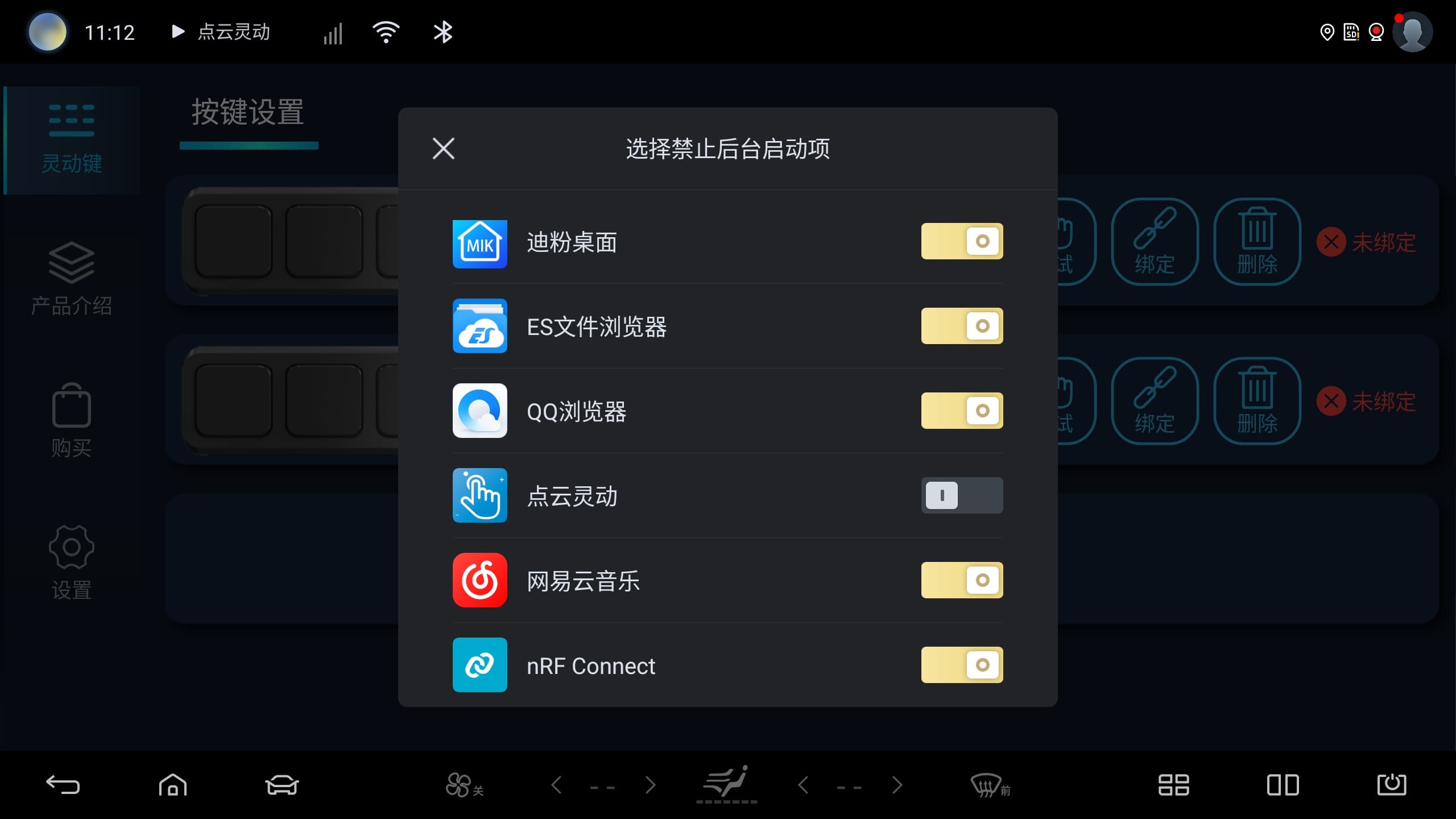
操作完成,进入主页面,安装过程结束 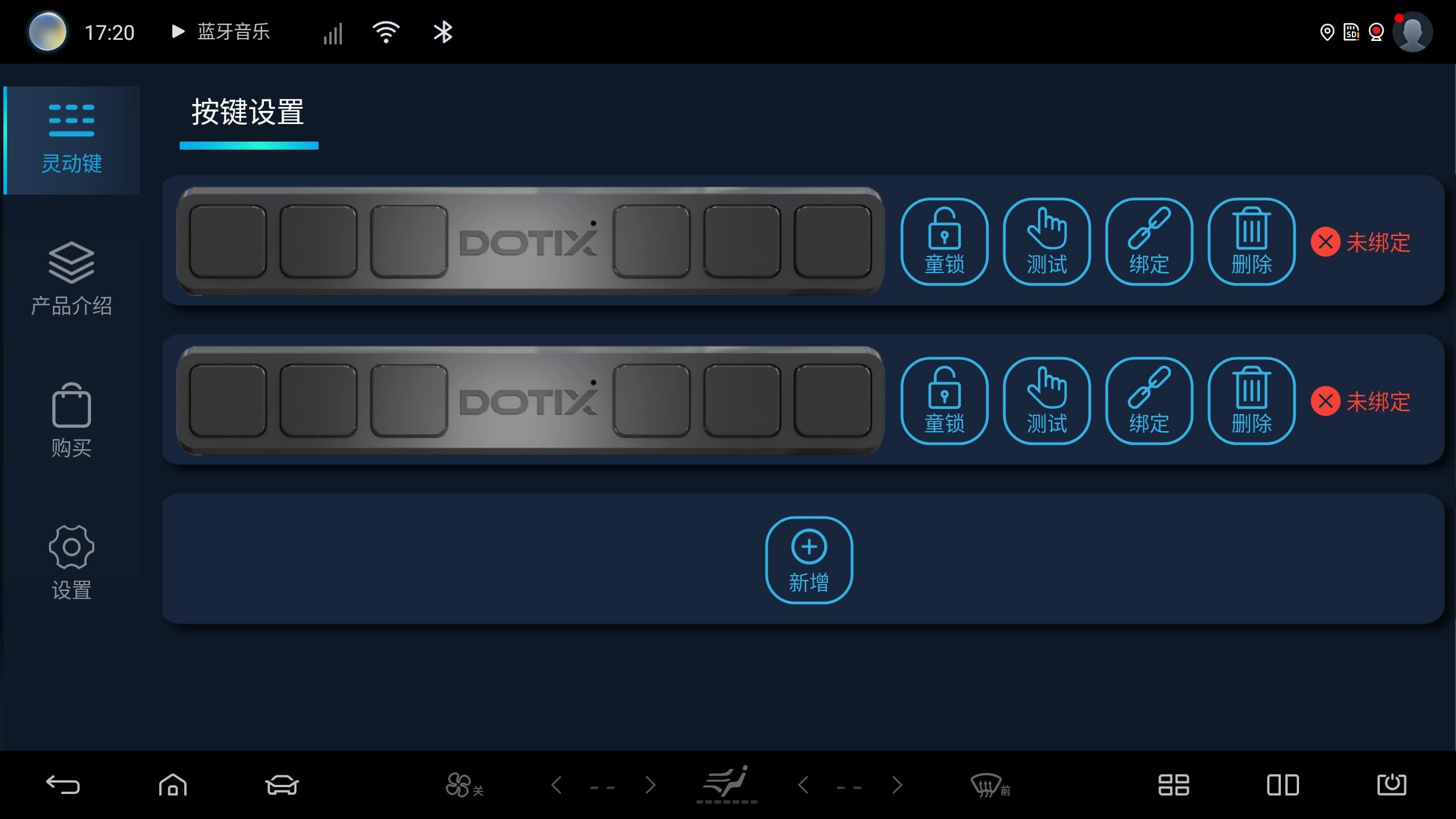
功能绑定
点击按键中任意的按钮方块,即可弹出功能列表 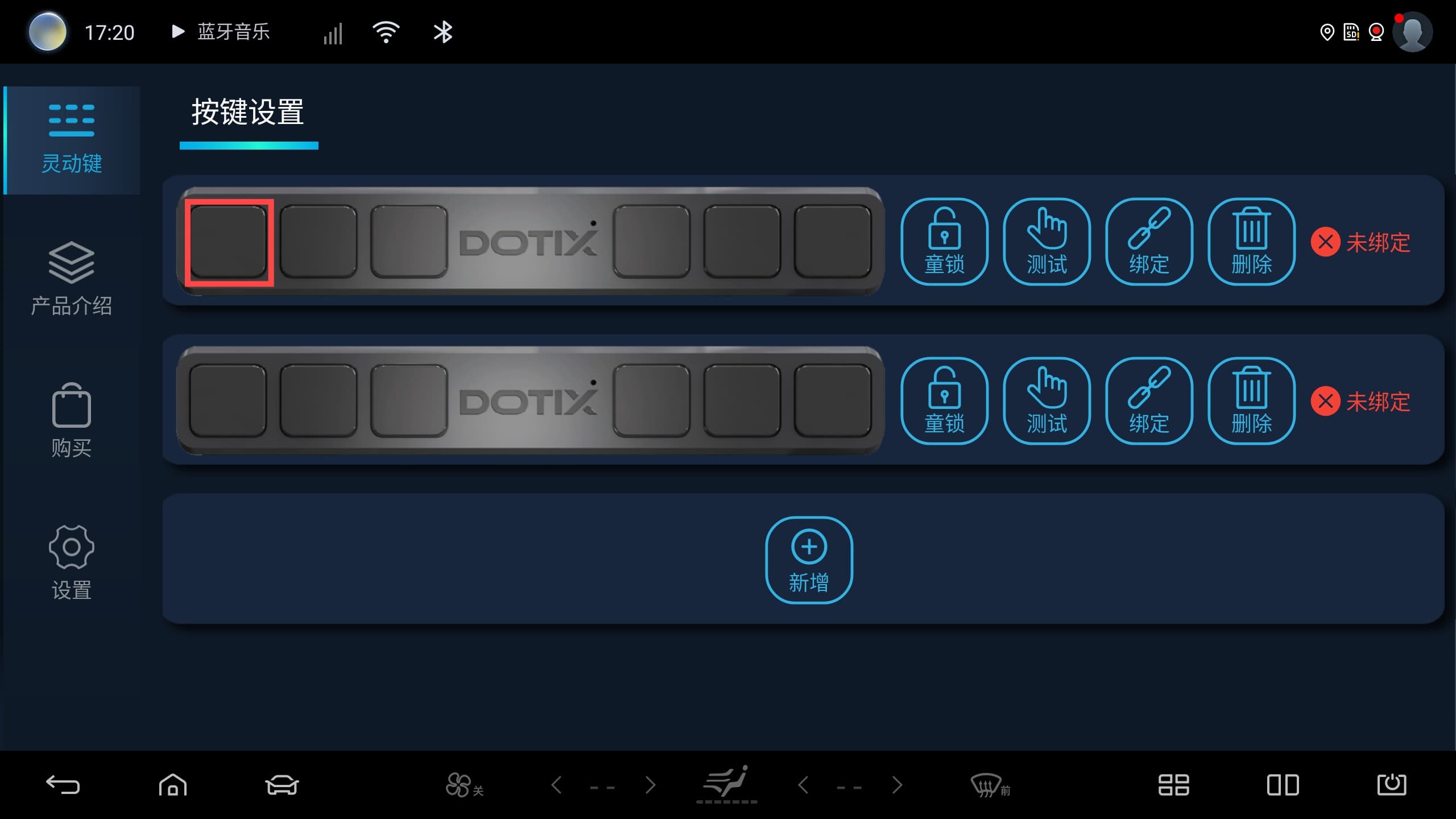
可通过点击相应功能区域名称或左右滑动操作实现功能区域的切换
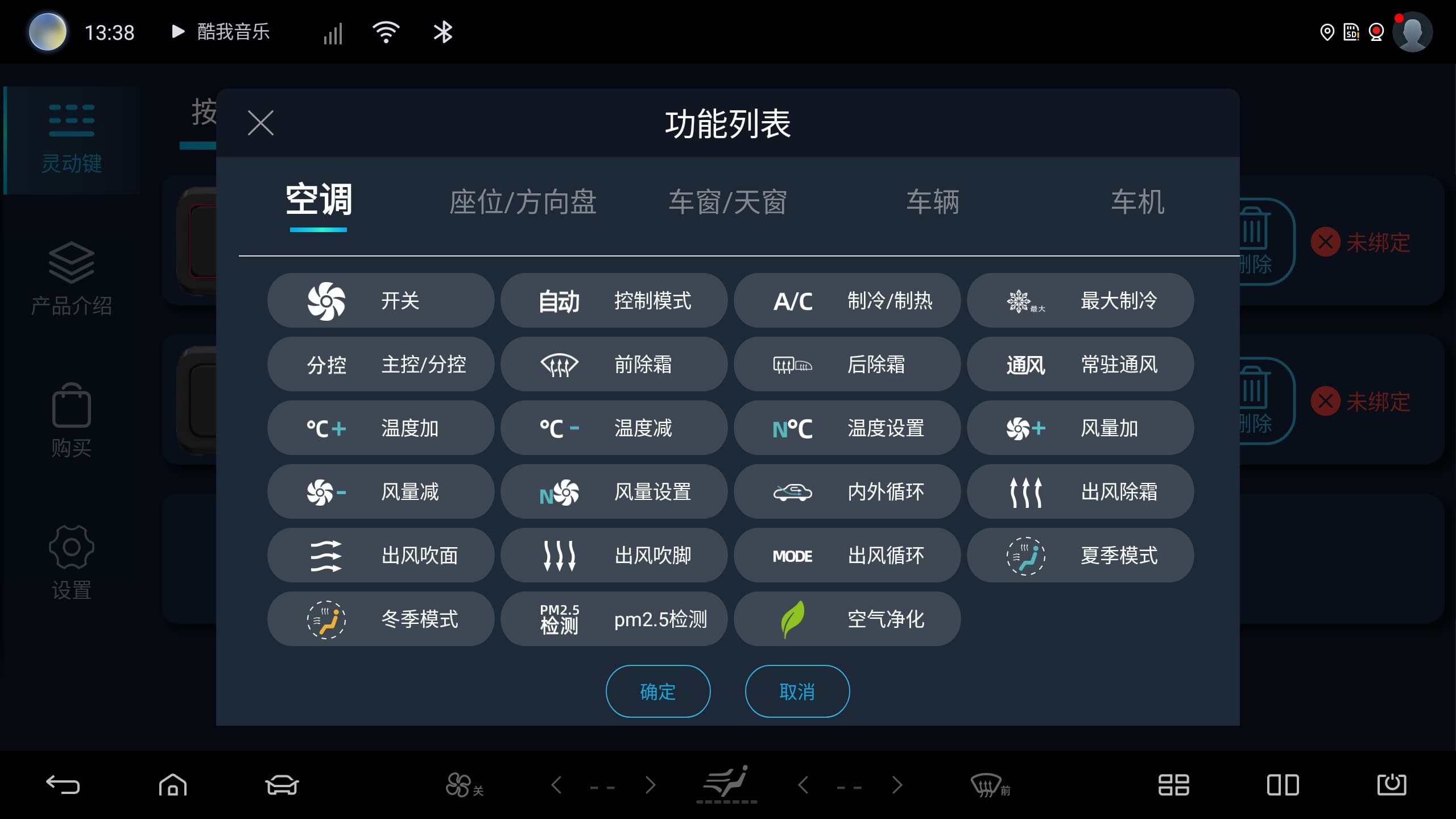
点击对应的功能,当相应功能被选中时,其选中状态将会改变,表明该功能已选中。
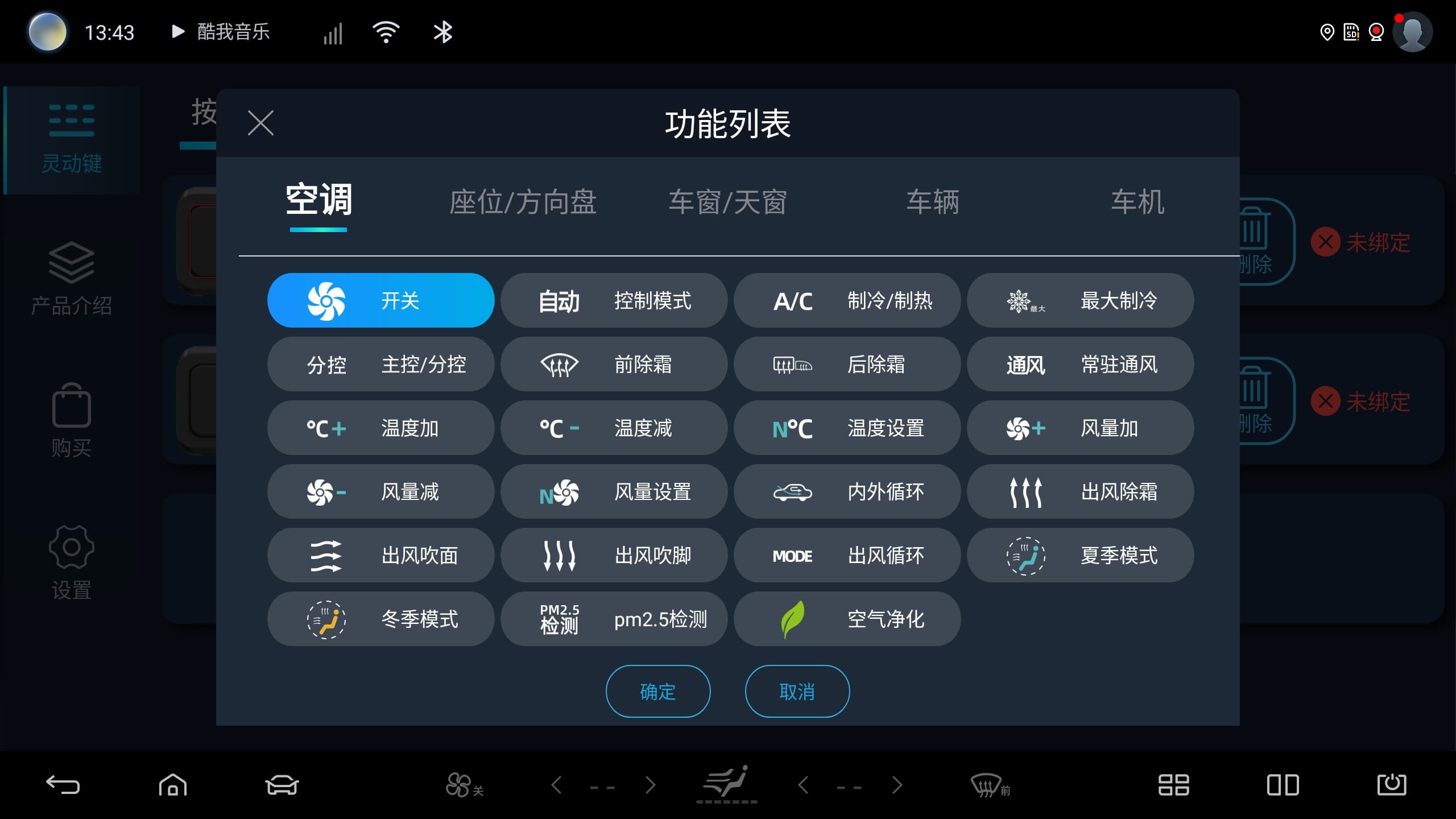
点击“确定”则该功能绑定成功,将自动返回至应用程序主界面,并在你所选的按钮方块上显示相应的功能图标
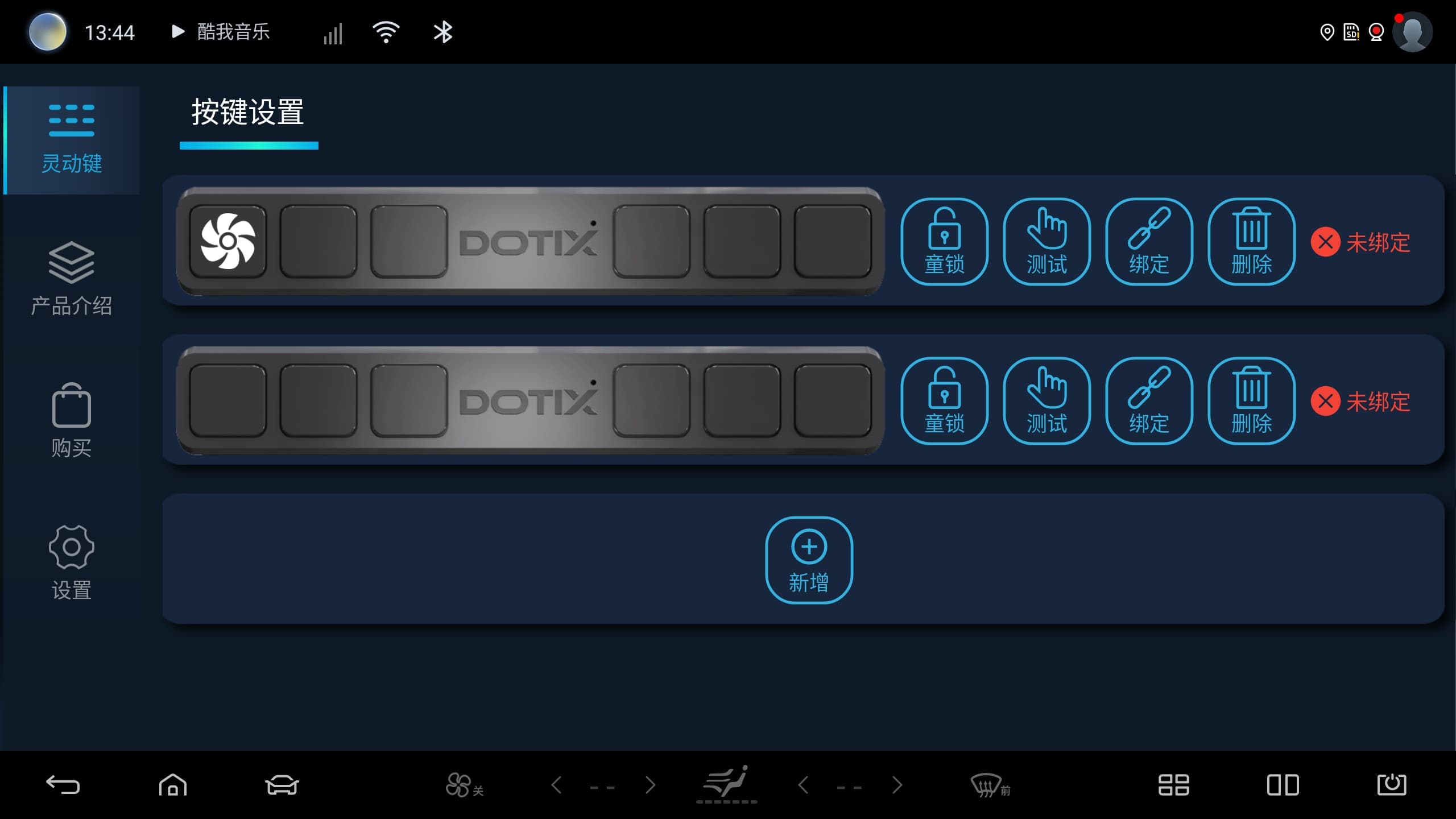
功能模式表


部分功能及注意事项说明
功能图标带有感叹号标识的功能项,点击感叹号,可触发提示信息。
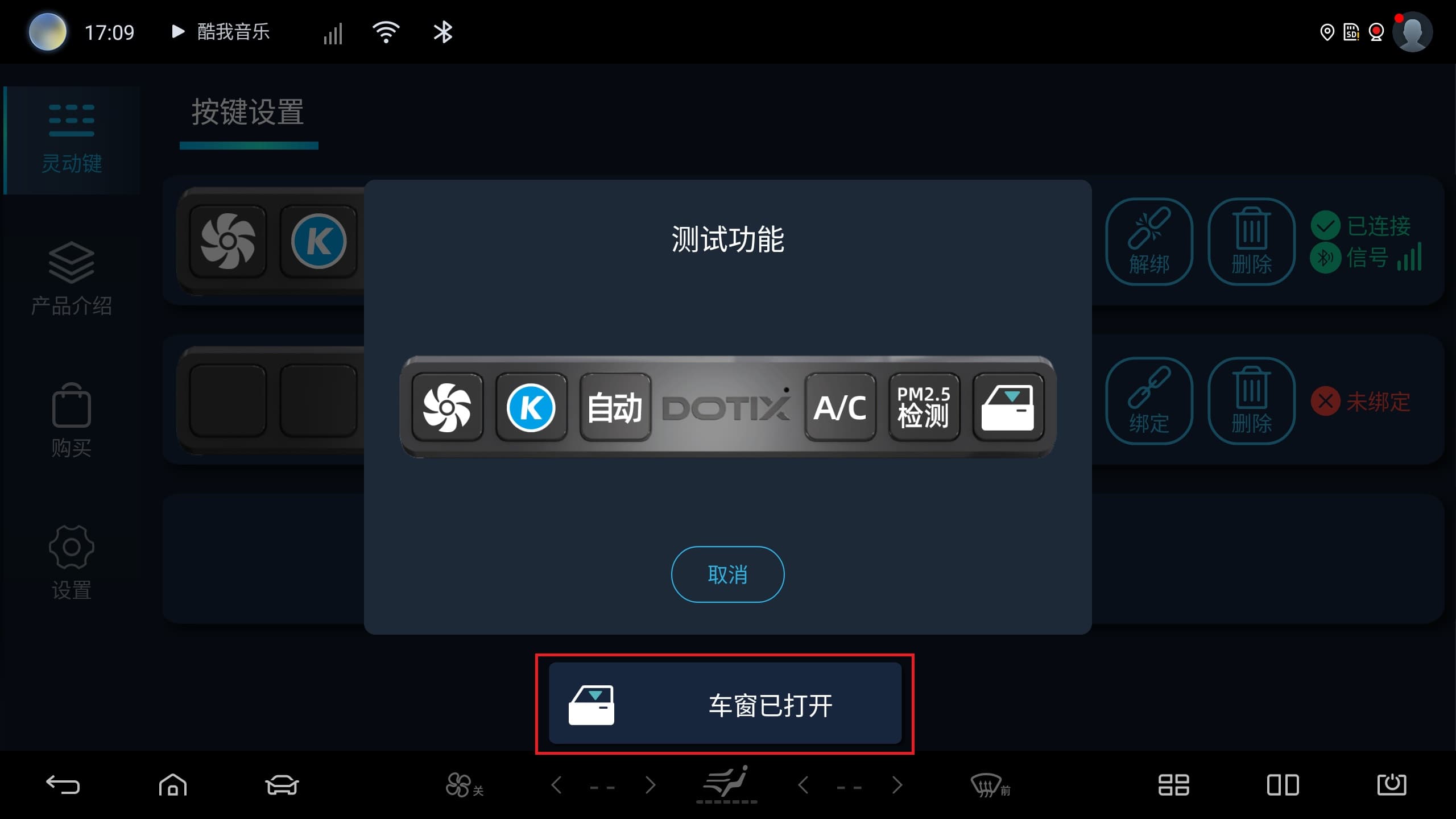
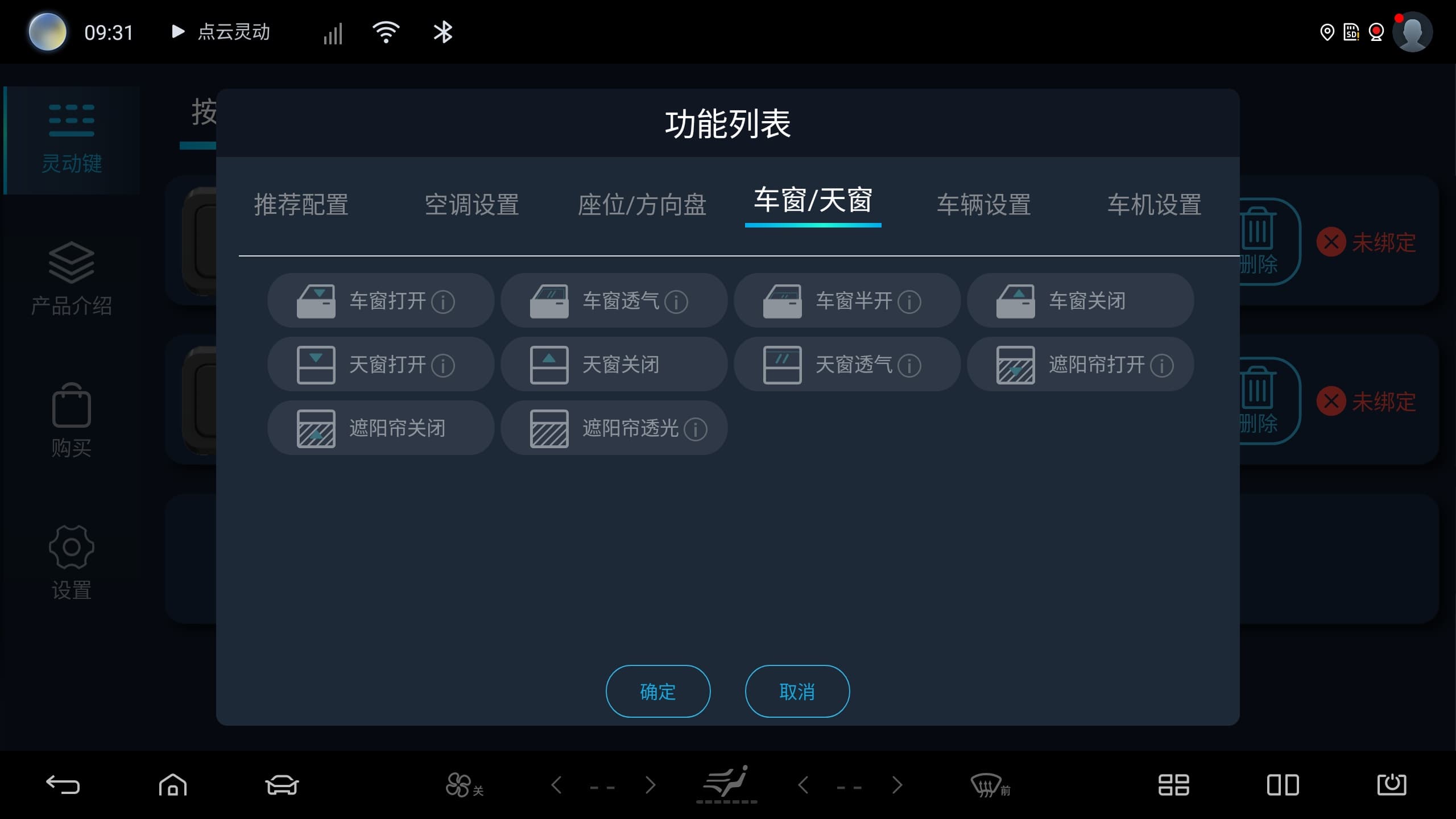 如下场景提示:当配置了车窗操作功能时,长按按键将触发车窗关闭操作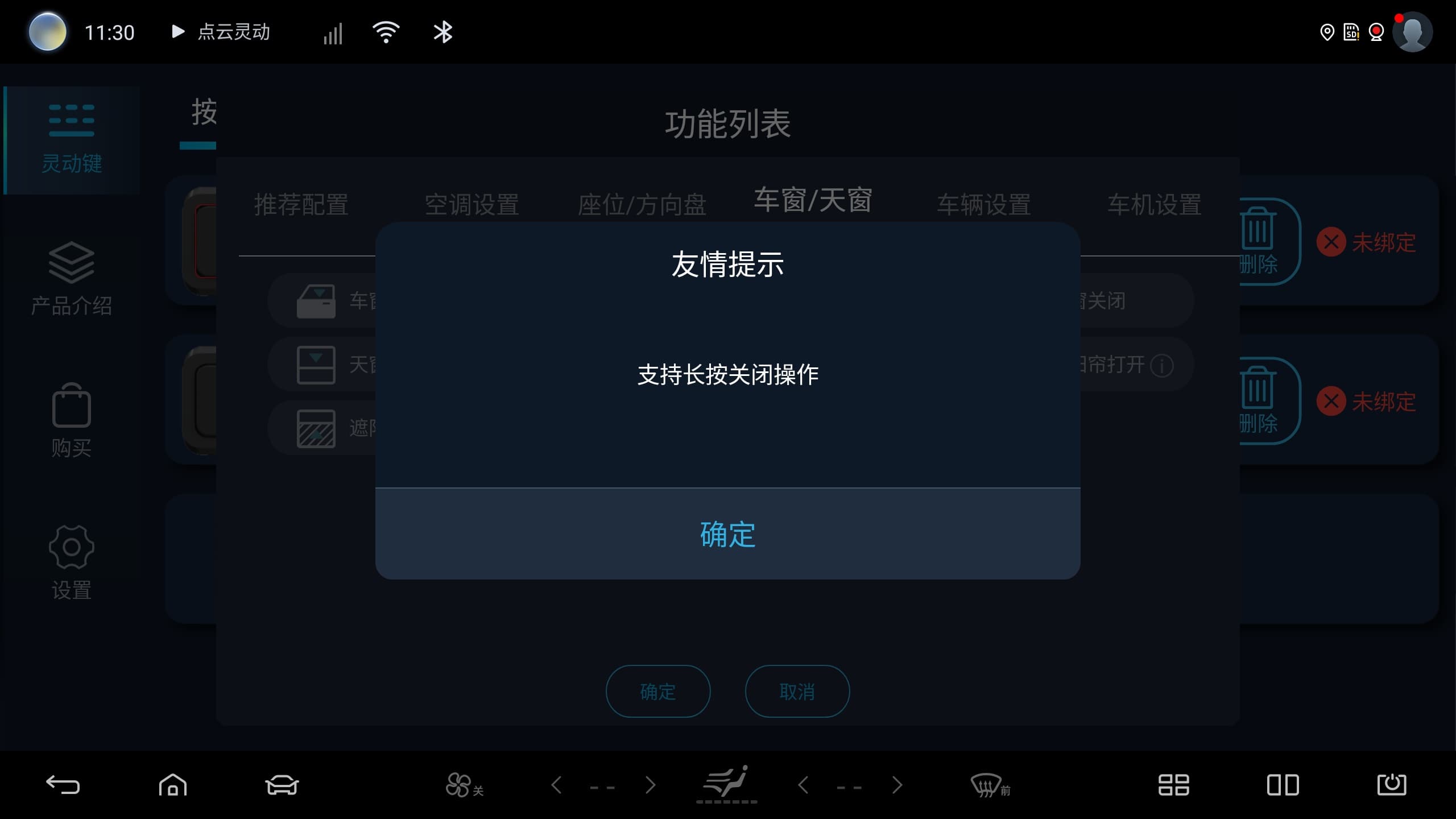
车窗类配置:
点击车窗功能类后,将弹出选择窗口,分别对应主驾驶车窗、副驾驶车窗、左后车窗及右后车窗的控制功能
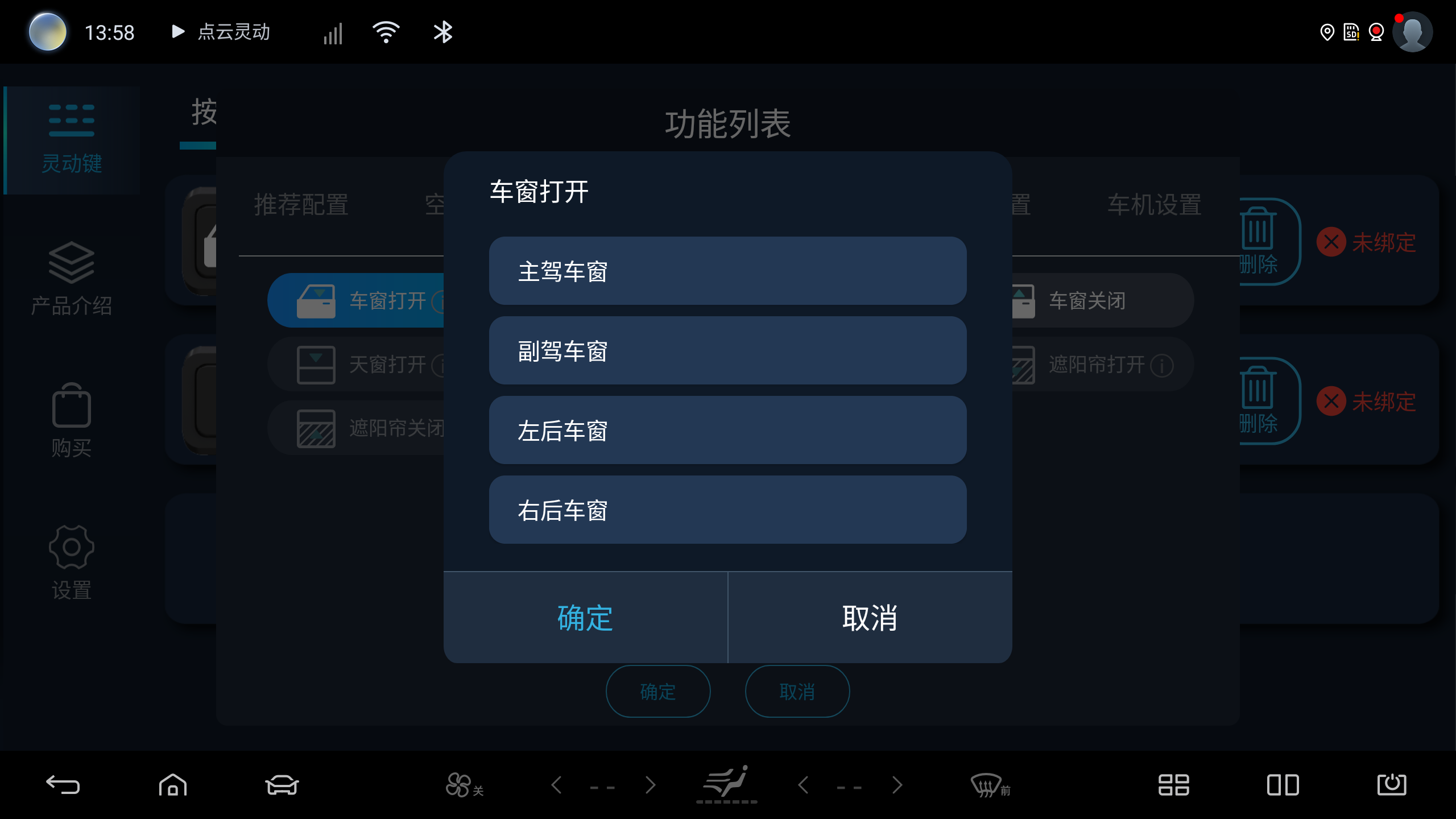
通过点击相应位置,界面颜色将切换为蓝色以指示选中位置,并激活对应操作功能,例如下图:主驾驶与副驾驶车窗的全开操作。
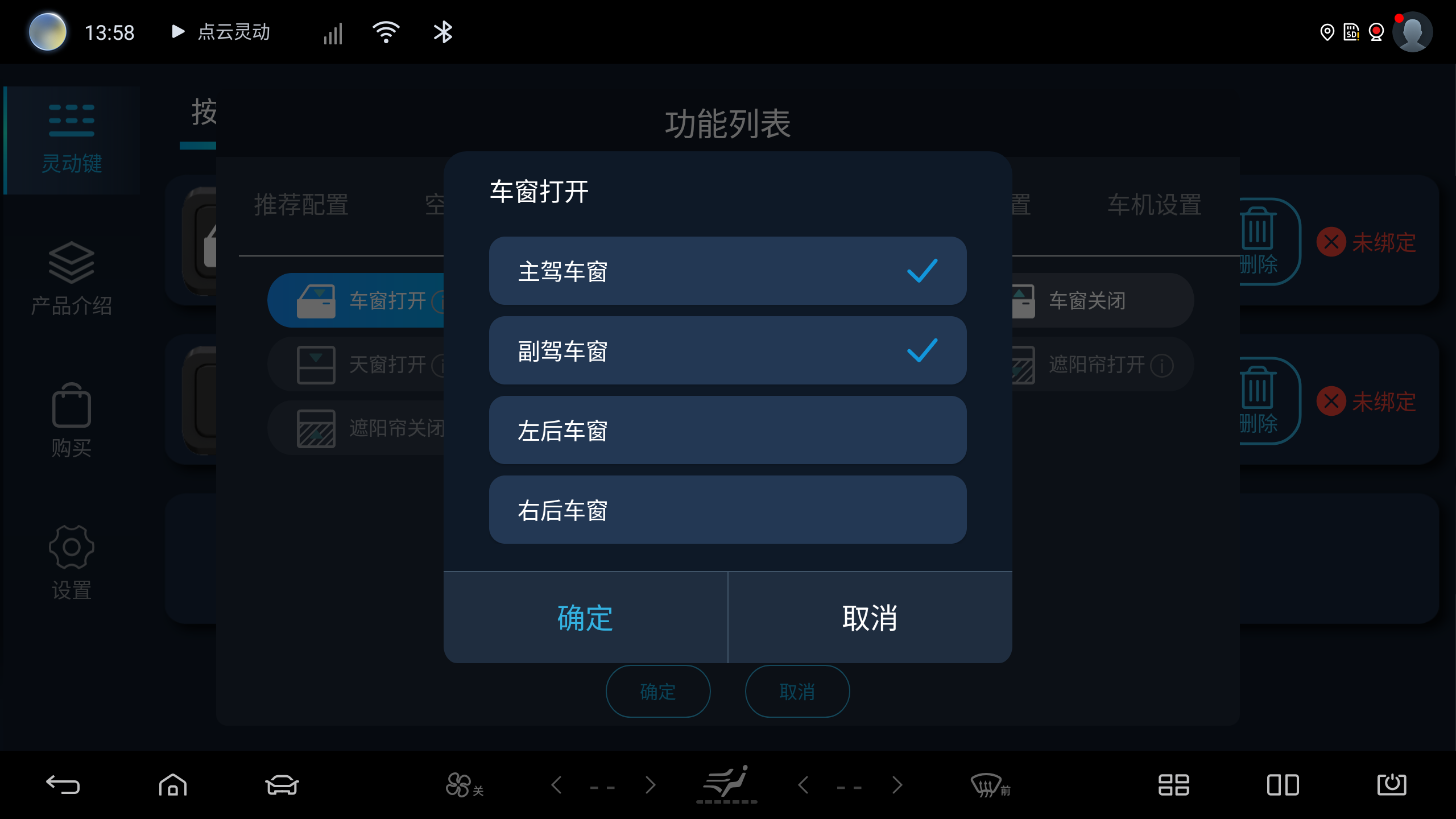
点击“确定”,则选择成功,自动退出小窗口
滑动滑块类:
某些功能配置项在点击后会弹出滑动条控件,支持用户通过手指滑动调节,滑动条上实时显示对应功能的数值,且初始默认值均为最小值 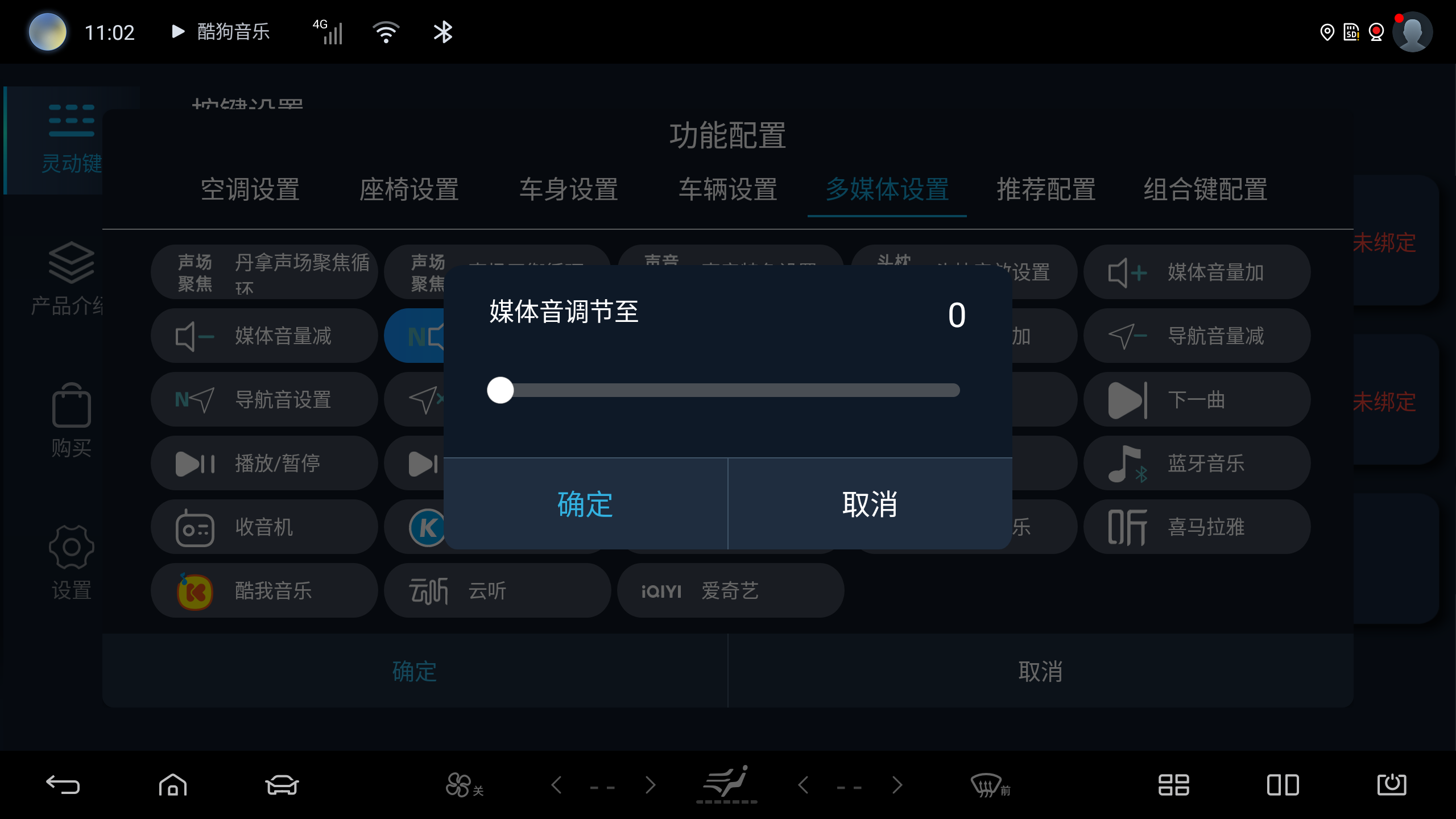 例图为,将媒体音量设置为4级,点击“确定”,即可保存功能,随即退出小窗口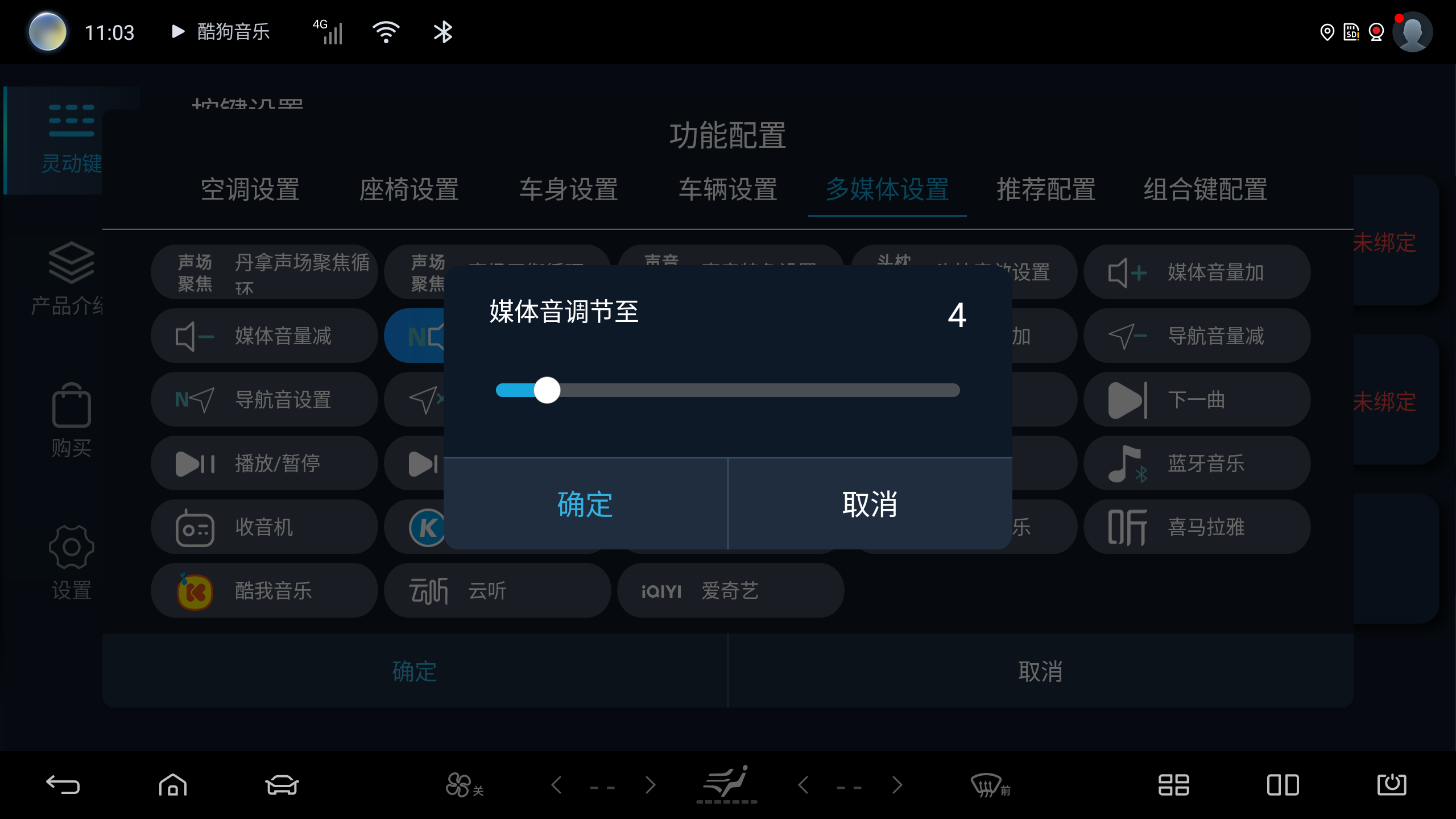
滑动滑块类功能配置一共有:
- 媒体音量设置
- 导航音量设置
循环设置类:
某些功能配置项在点击后会弹出配置循环界面,支持用户通过自己设置一个想要的循环
点击加号开始添加循环值 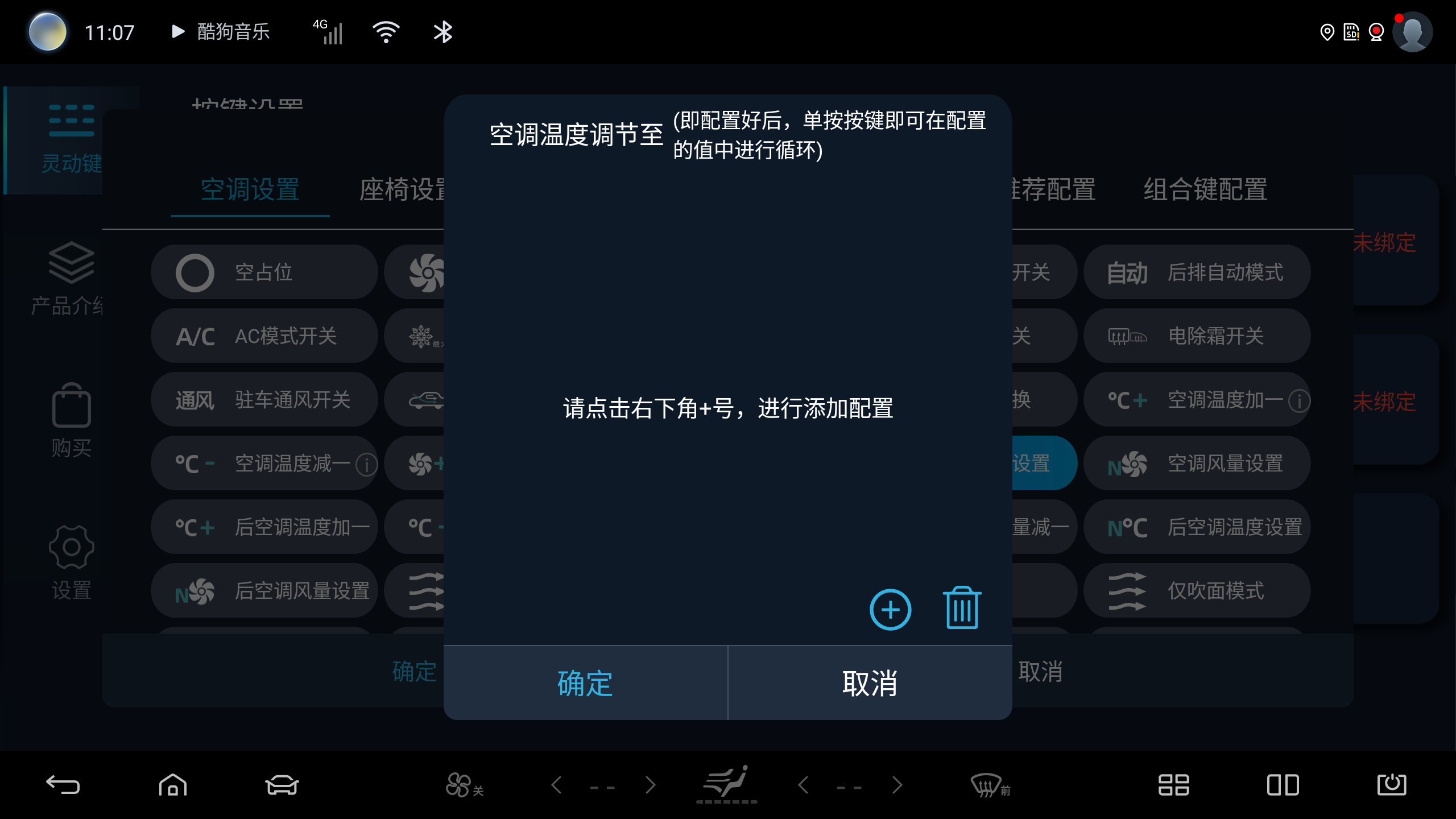 点击“确定”,即可保存,随即退出小窗口
 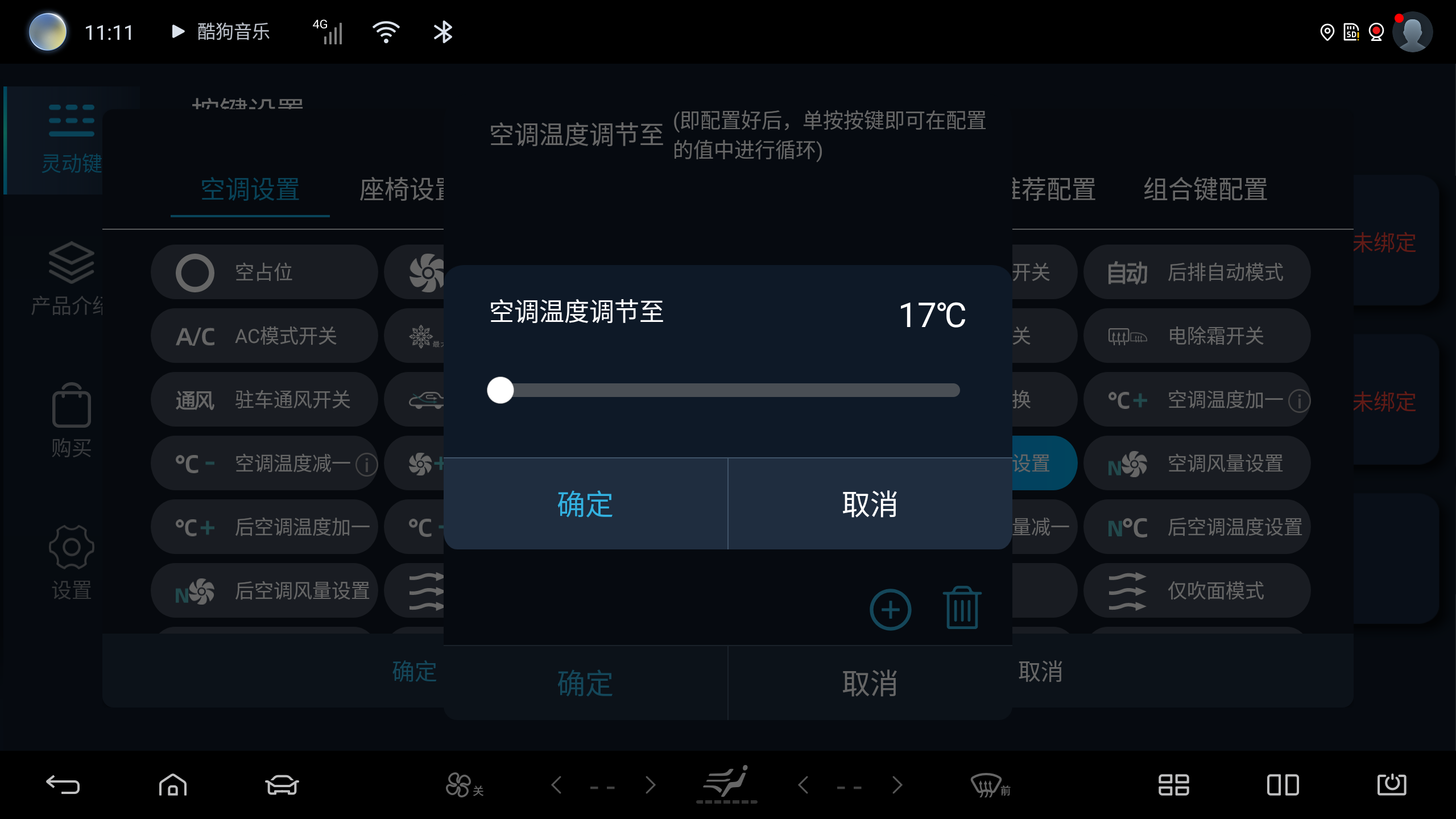 添加成功,会显示到循环界面上。若只有一个配置,那就是只执行一个值,功能效果和滑动滑块类一样,设置固定值
 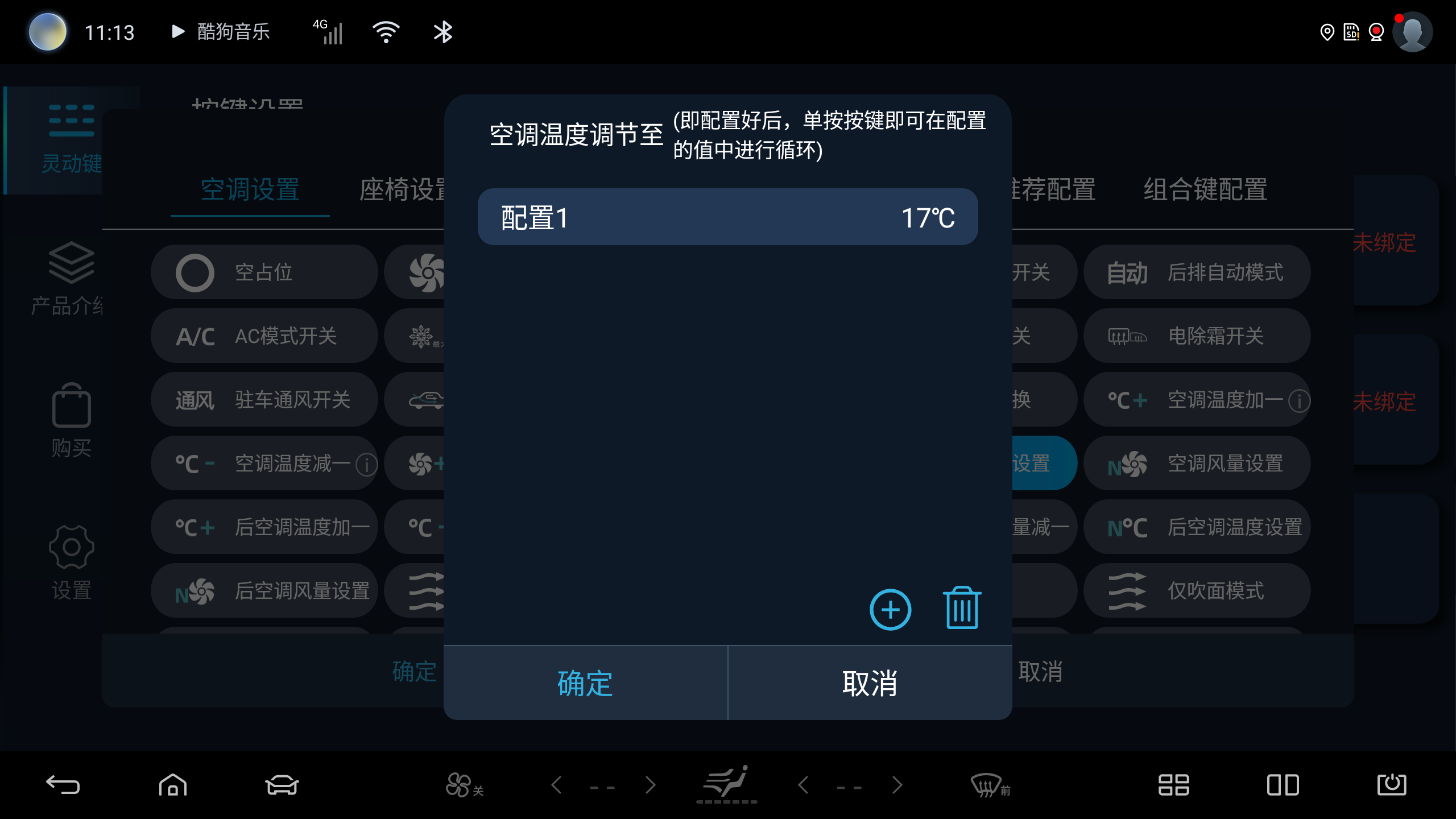 例图,将会在4个配置中进行循环,配置值之外的情况,默认先执行配置1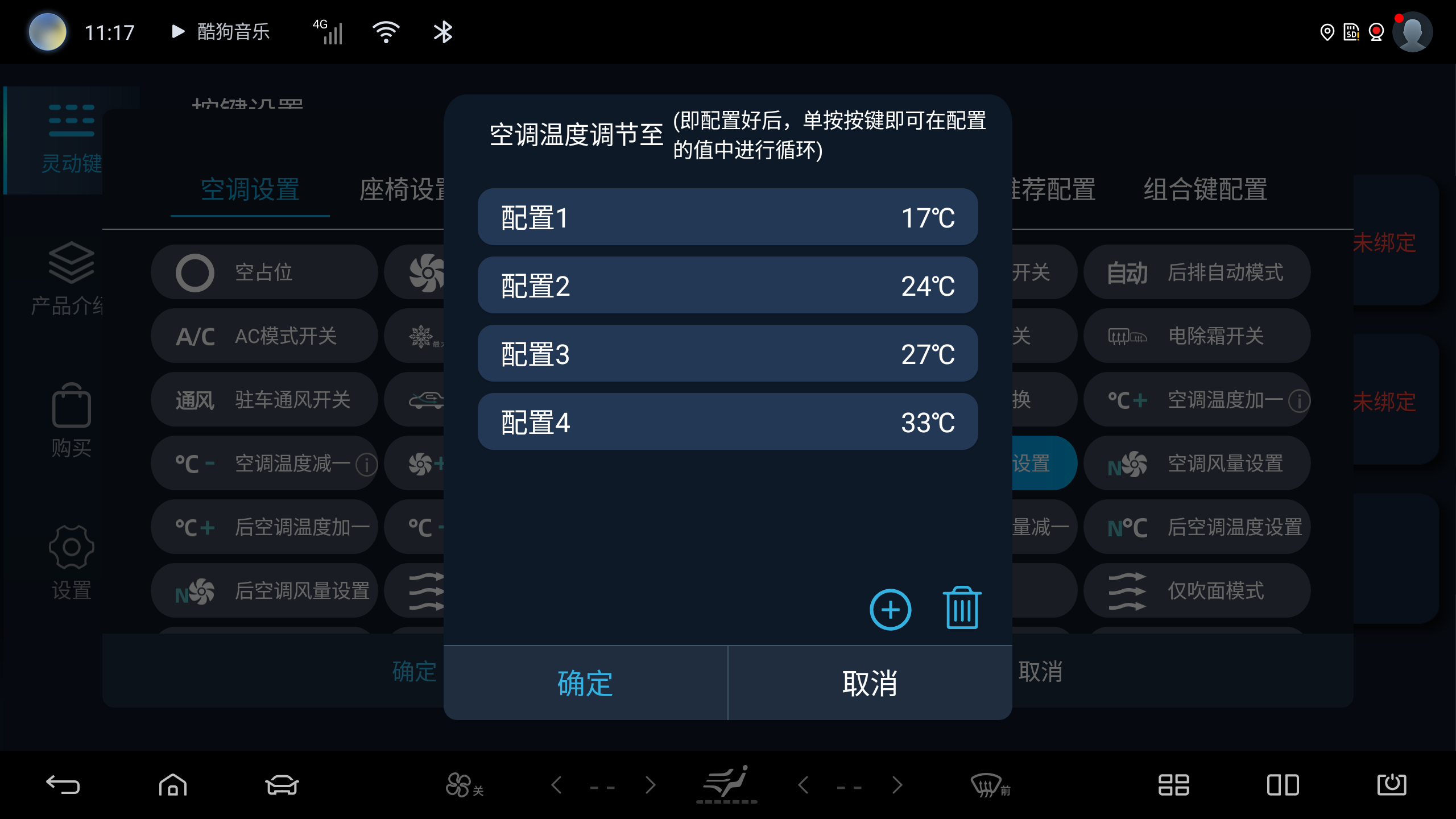
第三方应用程序快速打开:
点击“运行app”,会弹出小窗口 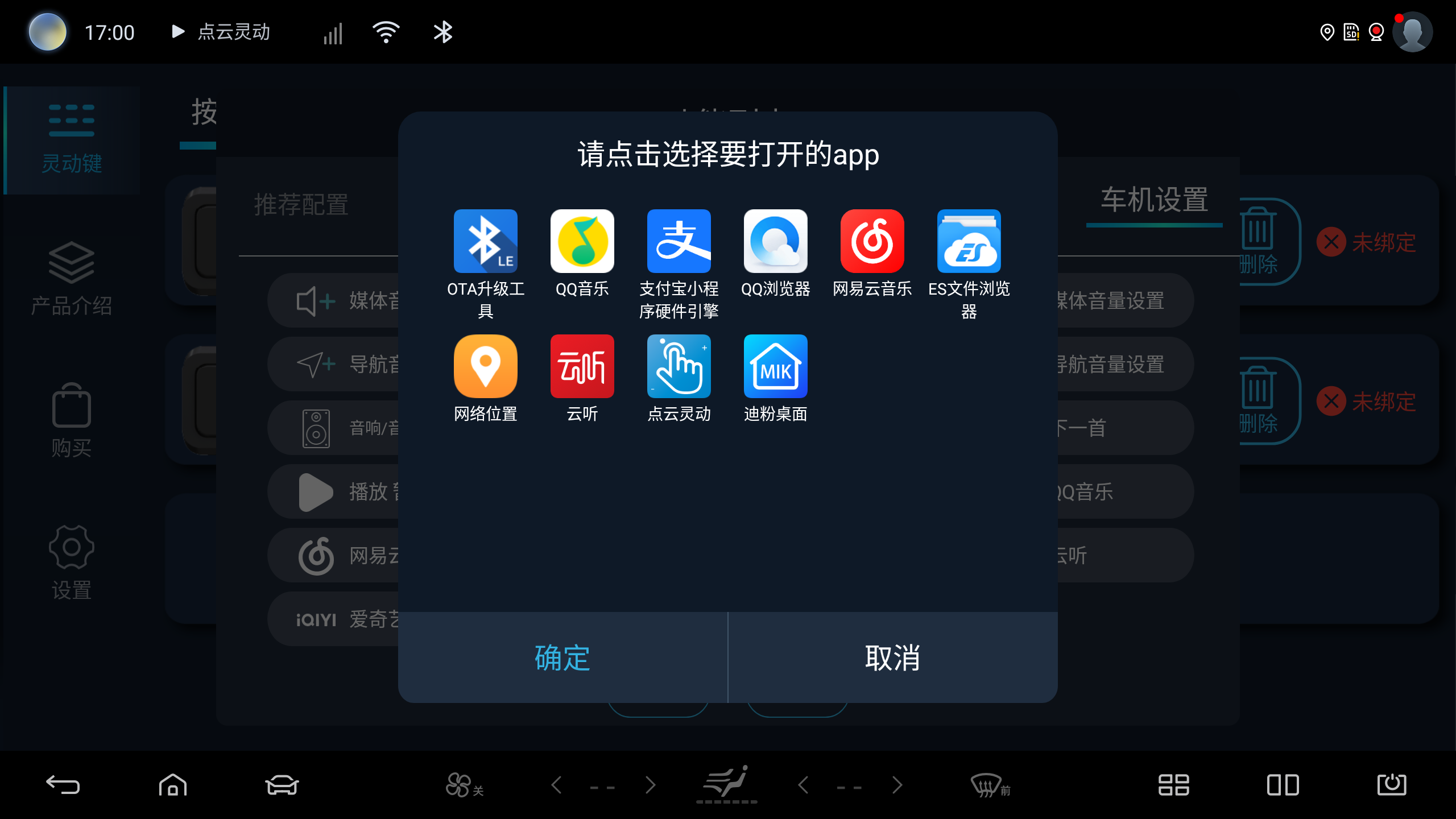 点击应用程序图标后,选中时该应用将被红色边框高亮显示,点击“确定”后,选择成功,将自动关闭小窗口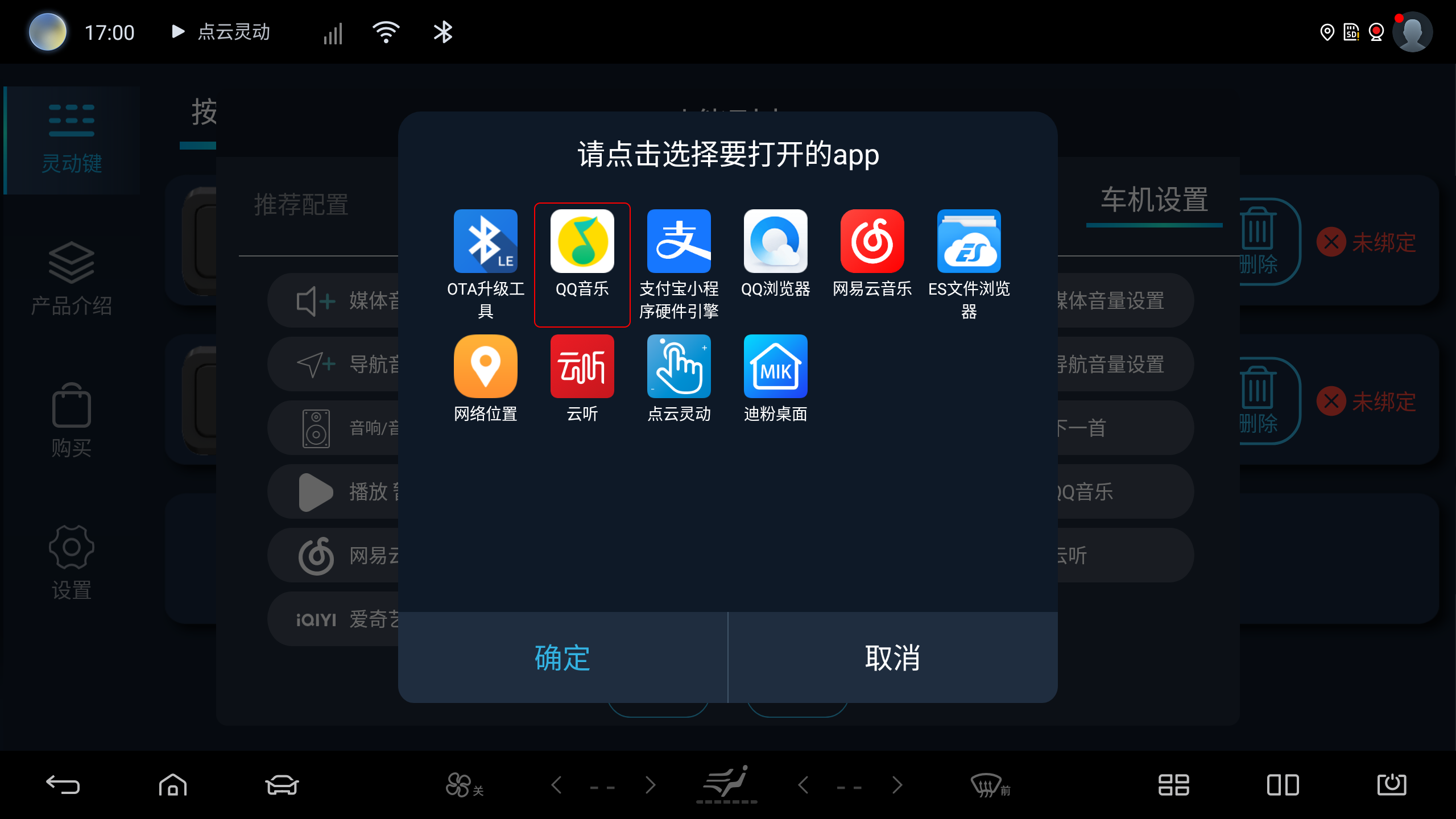
功能组合:
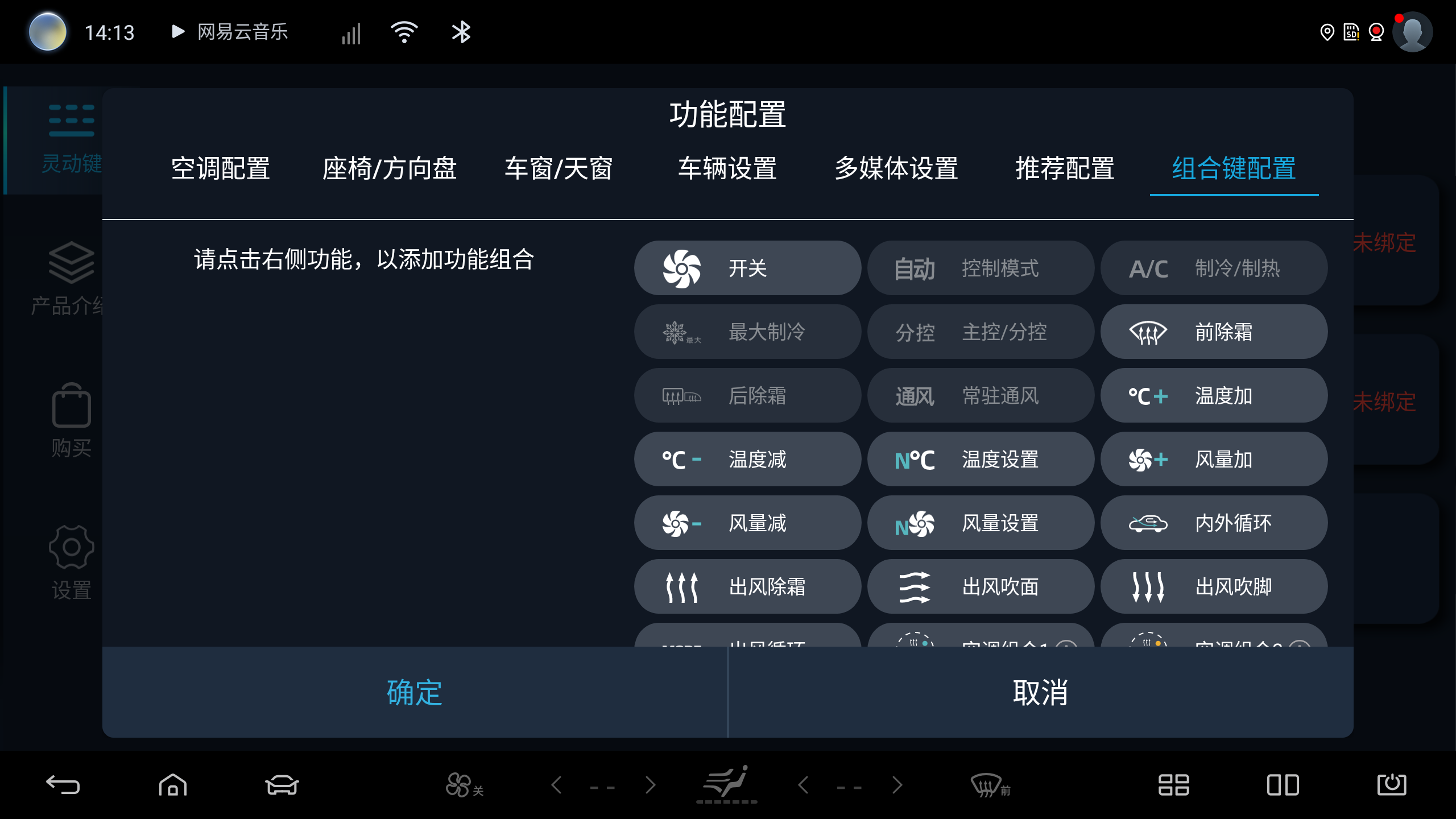 默认为空,可点击右侧对应的功能图标进行组合配置
例如: 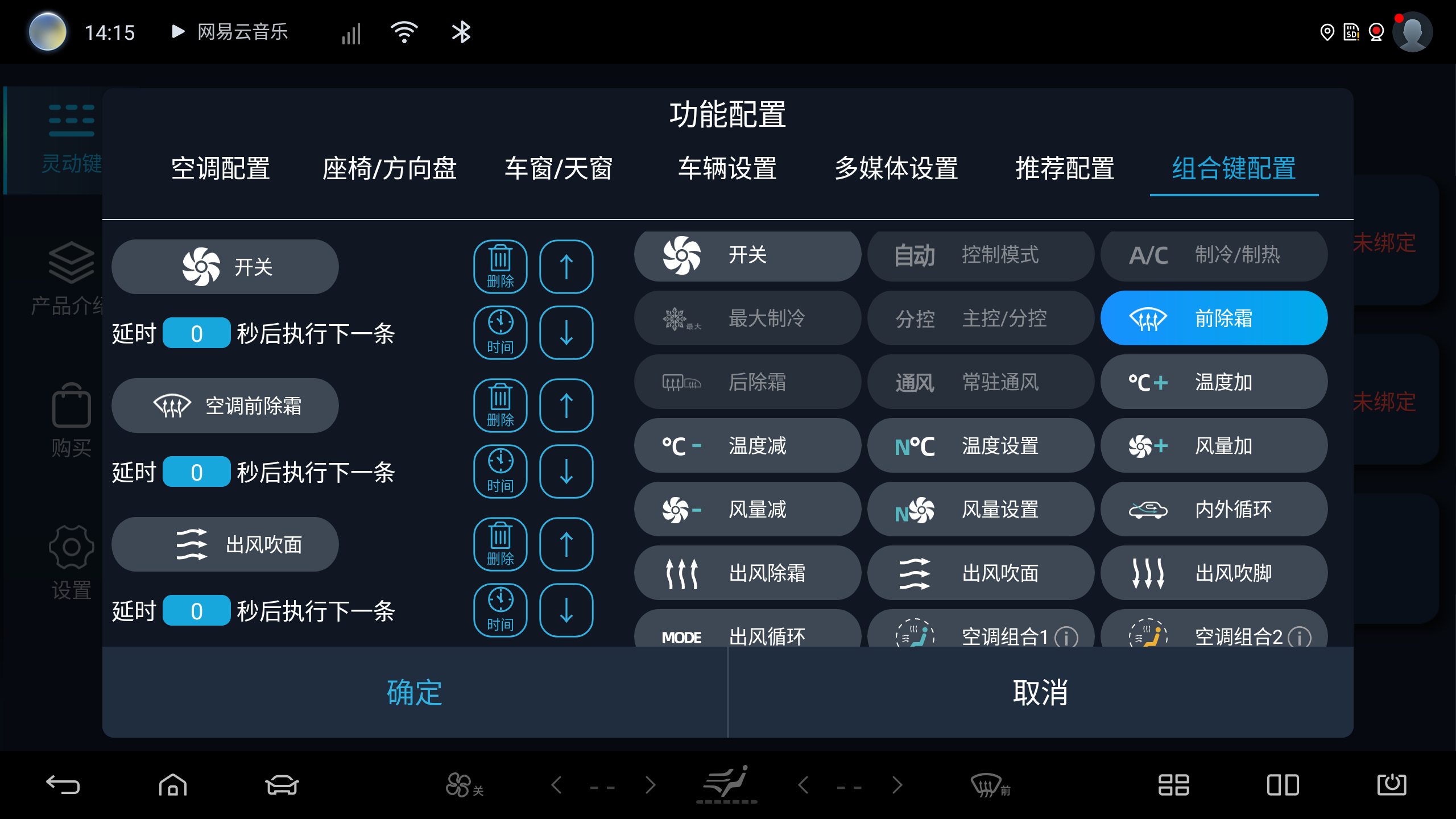
点击 ↑ ↓ 按钮,即可调节功能上移或下移,点击时间或者蓝色时间显示条即可修改下一条指令的执行时间
最多可添加六条组合指令,切记,所有功能都可以组合,但需要分析组合的合理性等问题。
点击确定,给组合键起自定义名称,最多6个字符,推荐4个字符 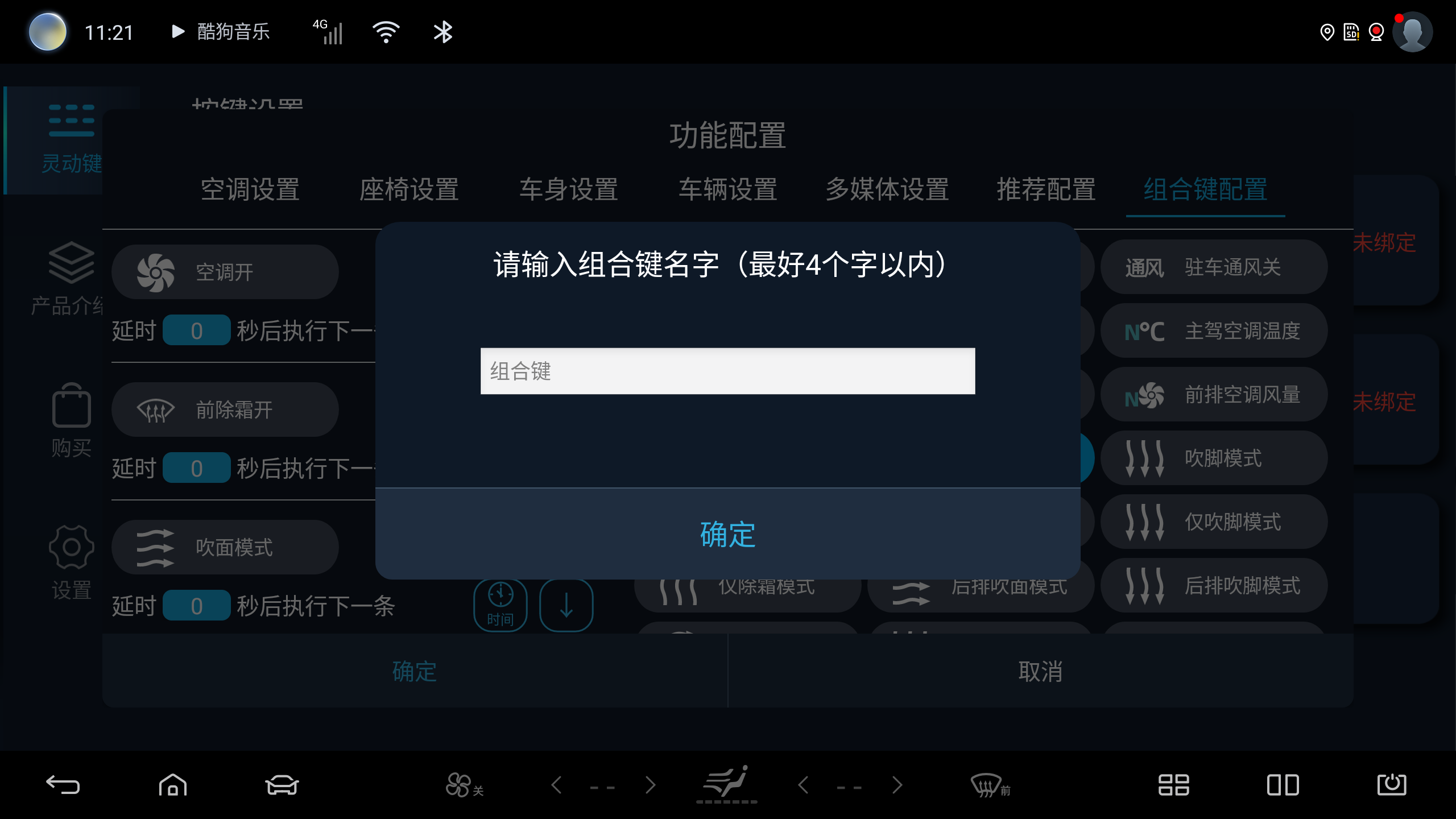
点击确定即可保存组合键成功 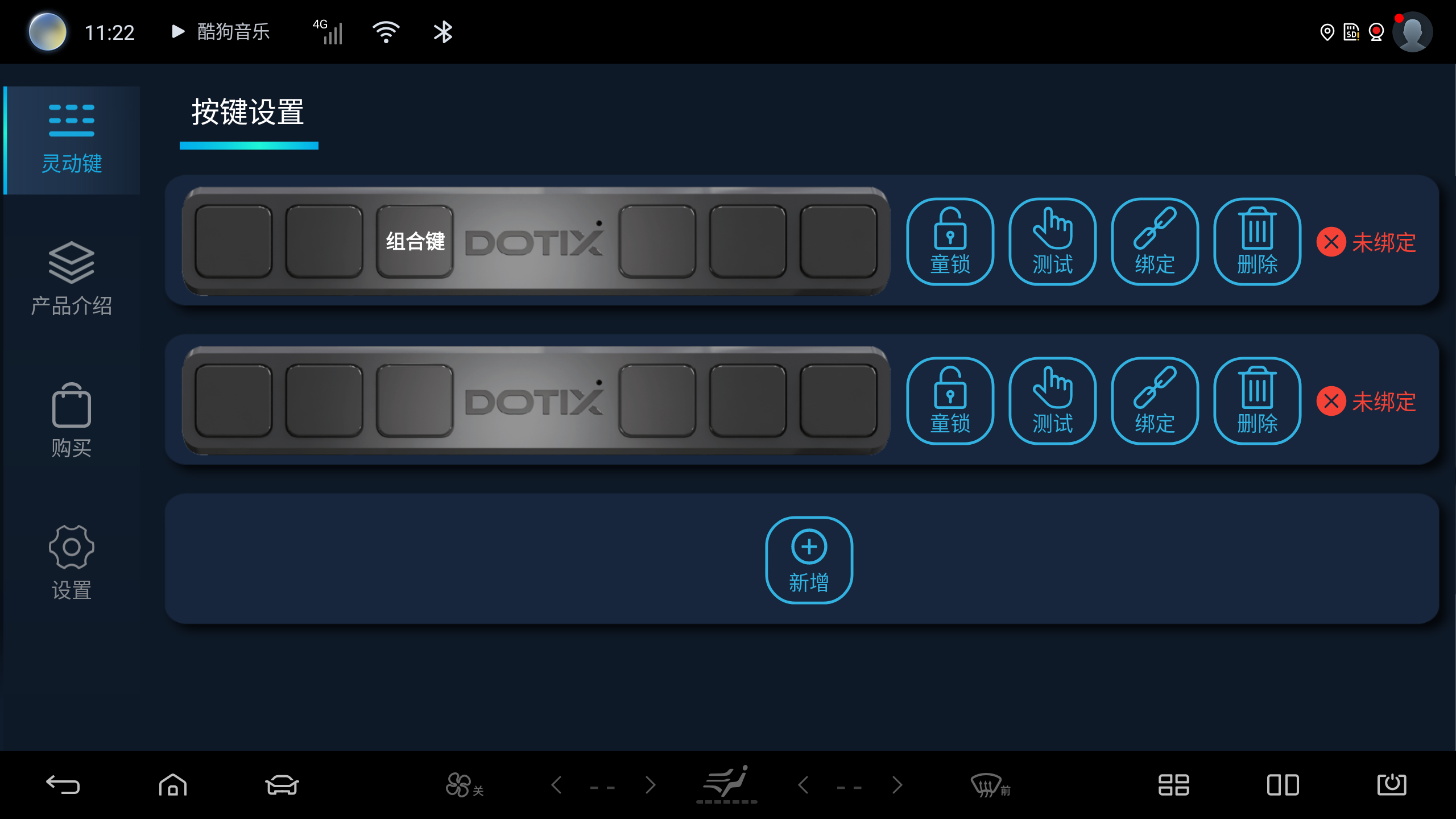
蓝牙配对和绑定
找到要配对的按键,英文字母为:DOTIX,及按键为正面
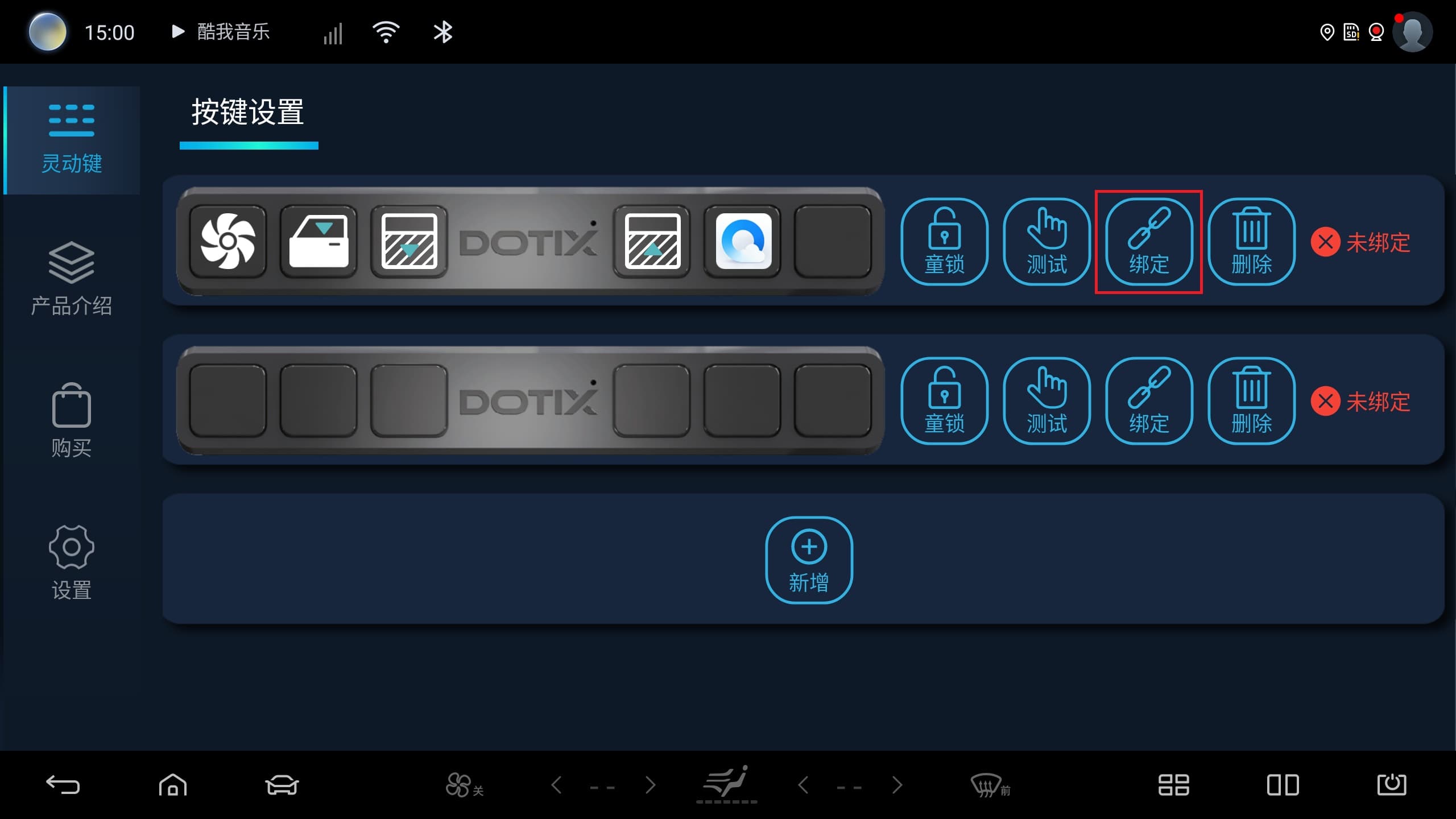
对于配置好功能的按键,点击红框中标记的“绑定”图标
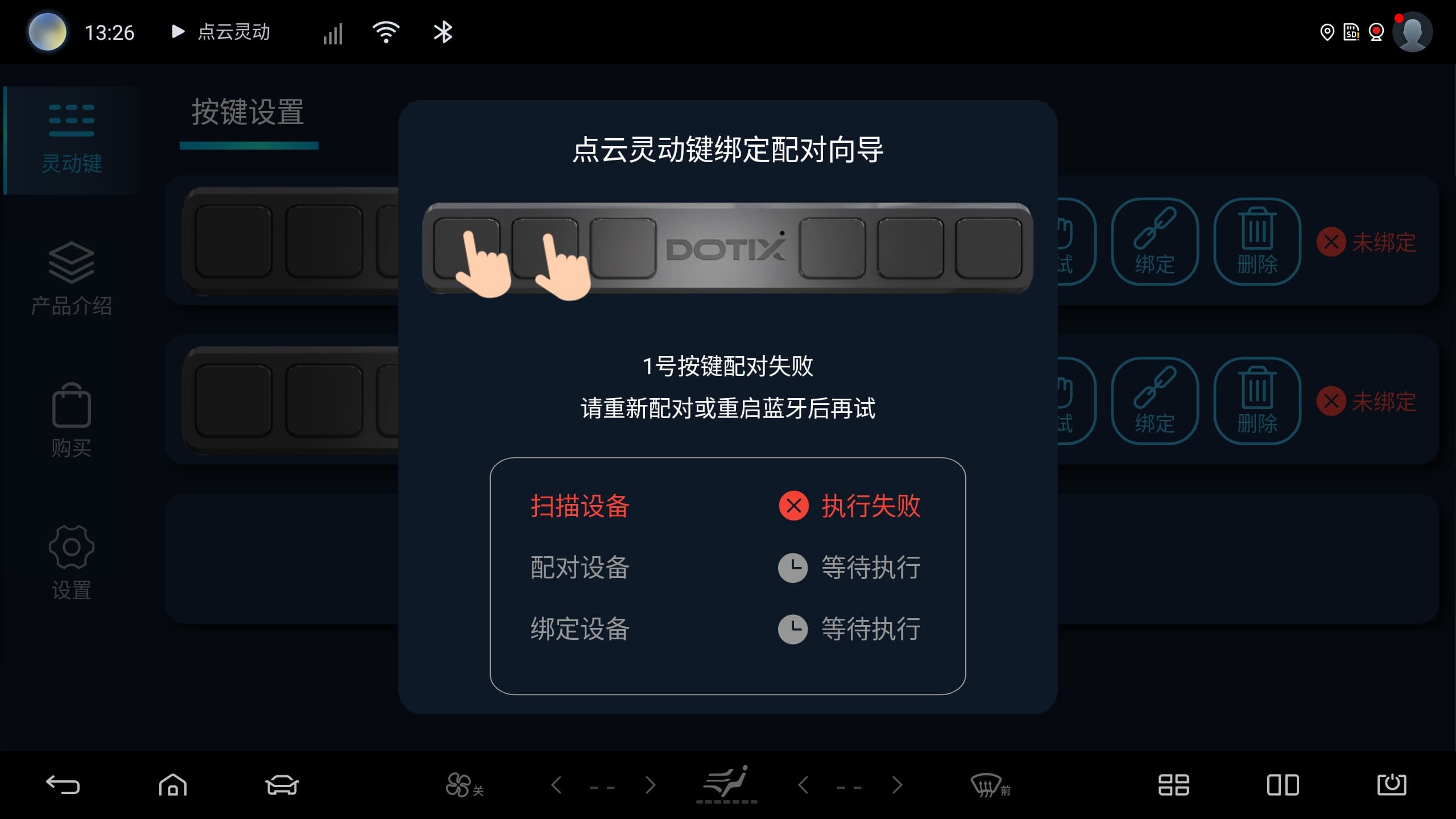
在弹出绑定窗口时,请仔细阅读界面提示信息,并按照指引逐步完成操作。 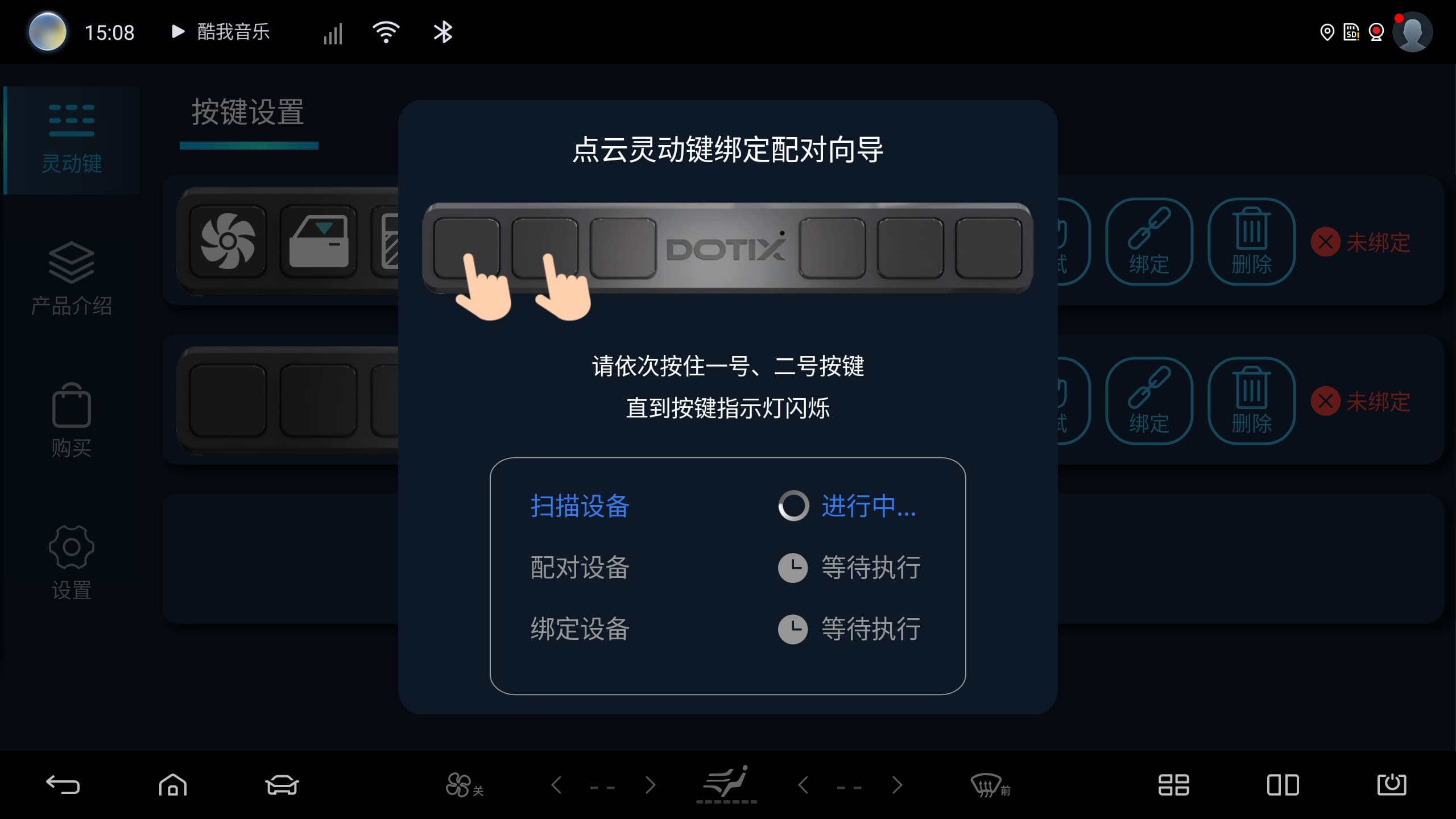
在配对过程中,请同时按住一号和二号按键,保持按压状态2至5秒,待指示灯由常亮转为闪烁后,即可松开按键。 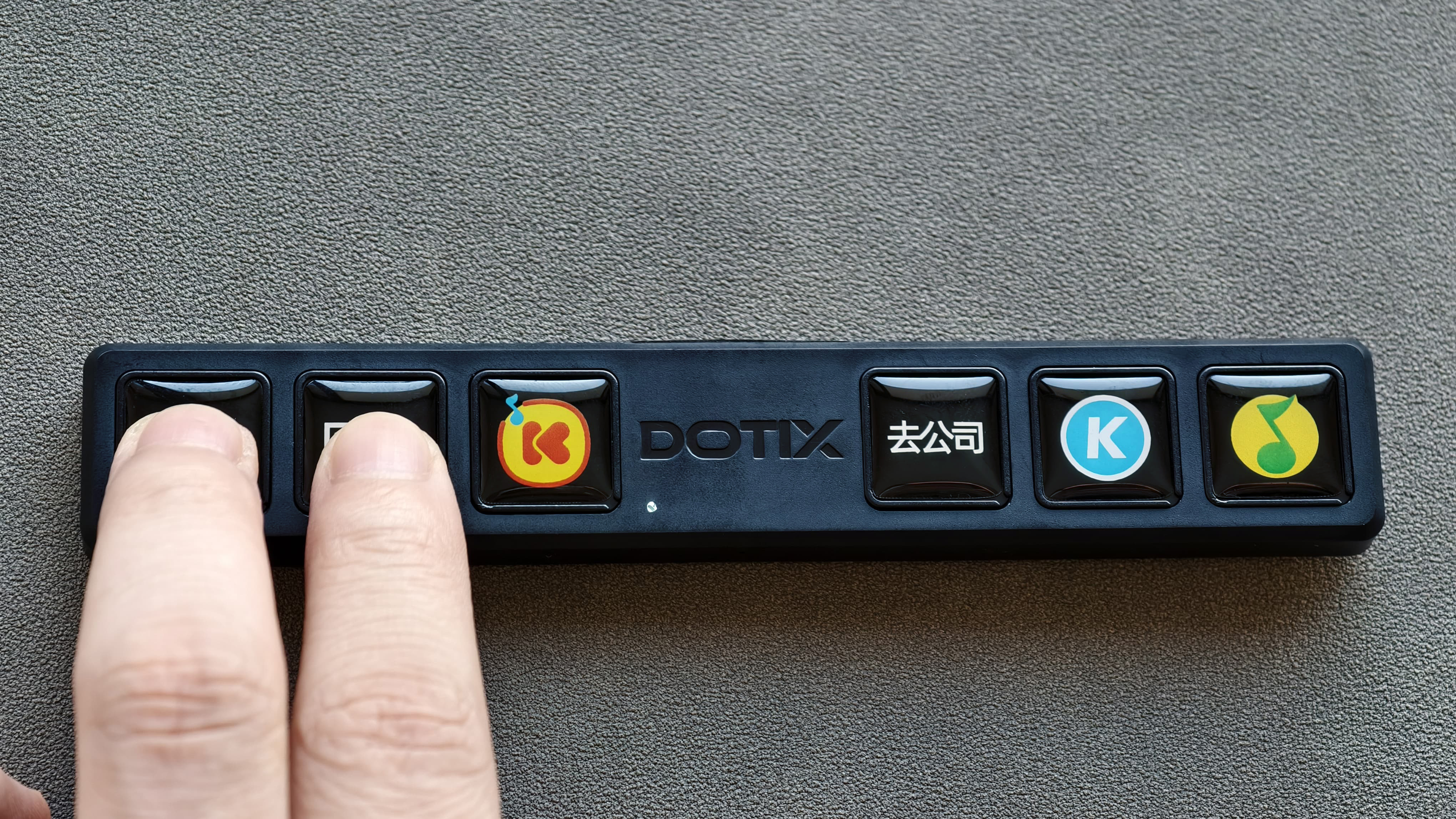
配对过程中,软件界面状态
正在配对中,请耐心等待2至5秒 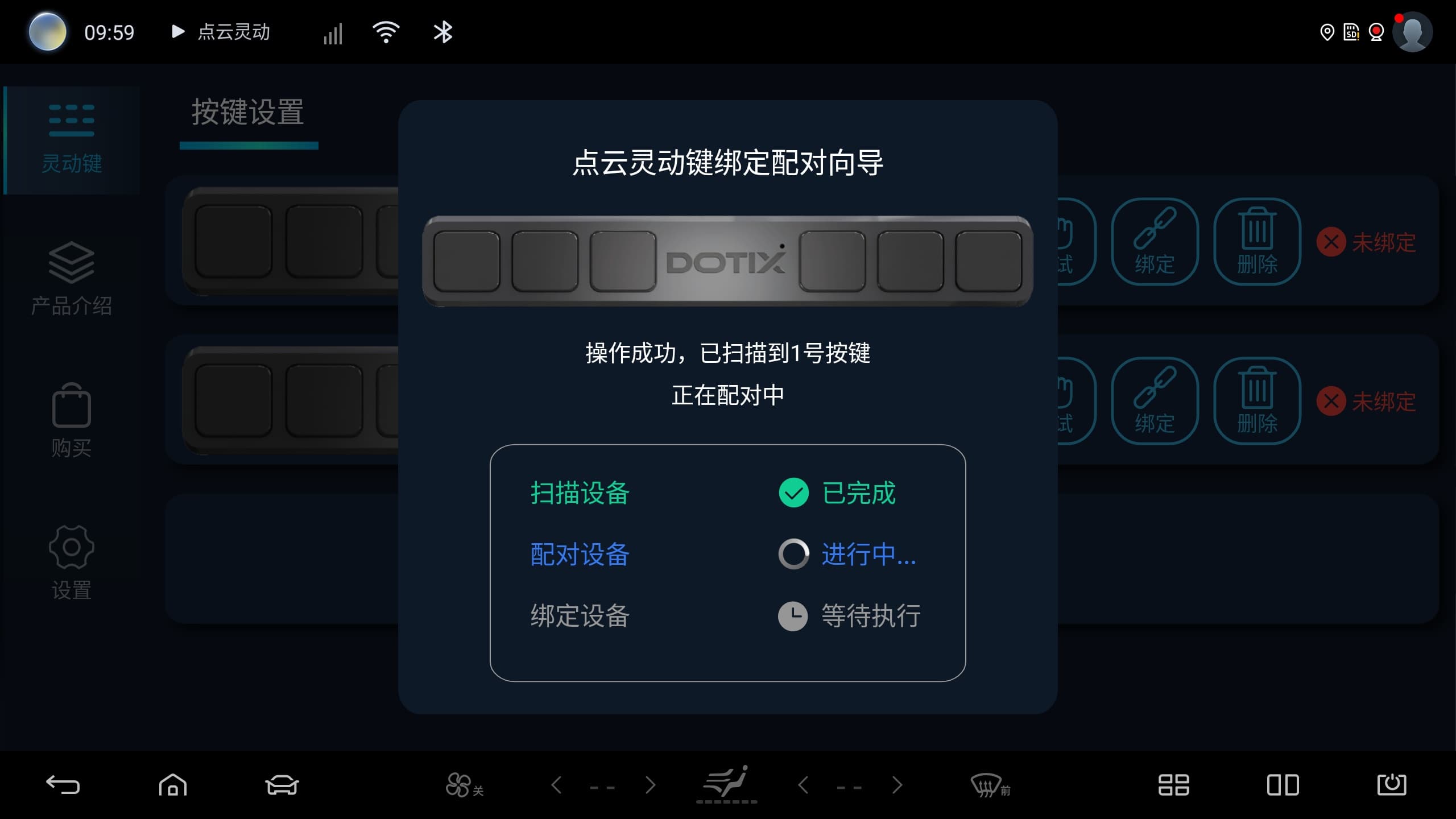
配对成功,请再次进行配对操作,重复上述步骤进行二次配对 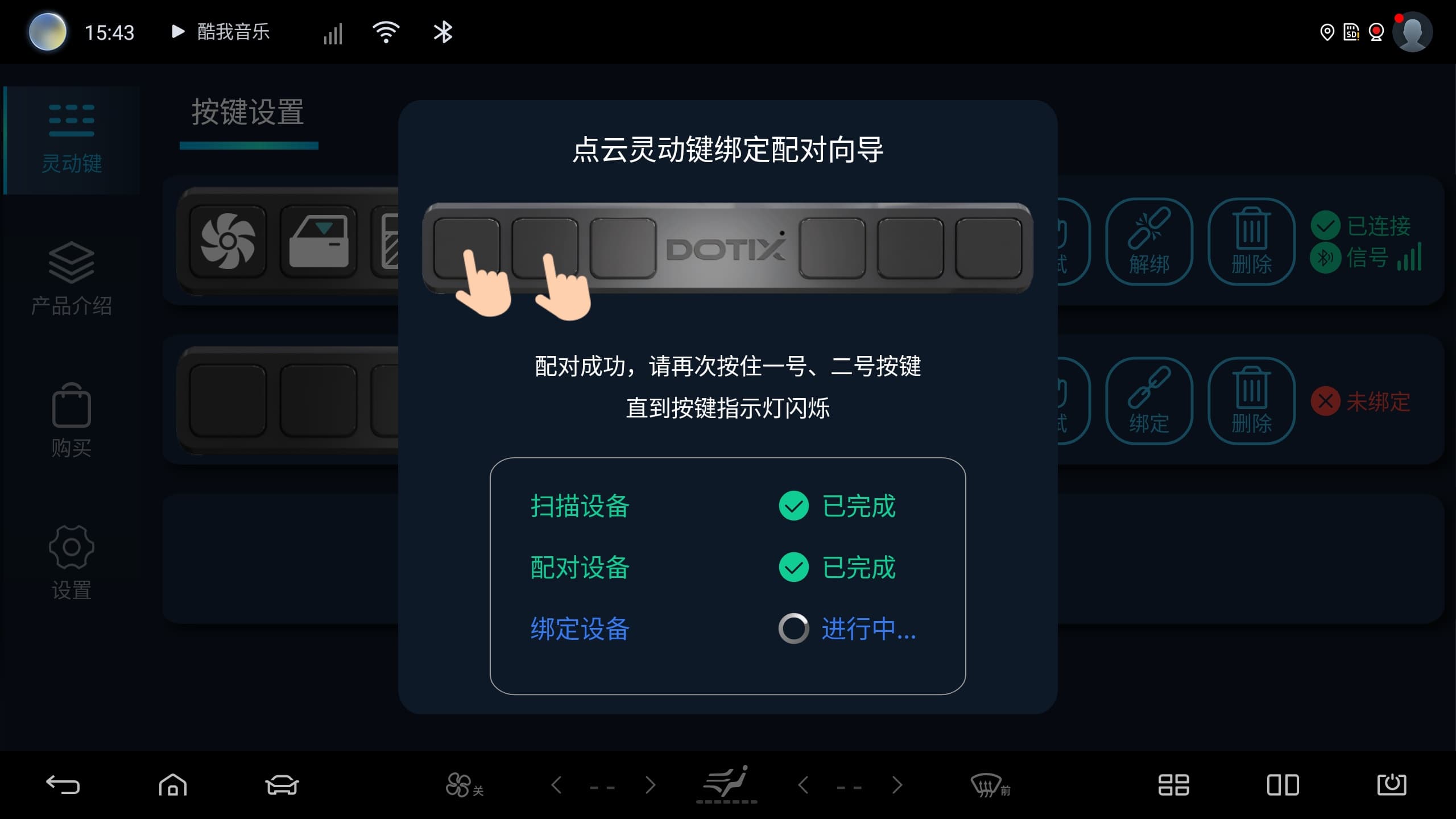
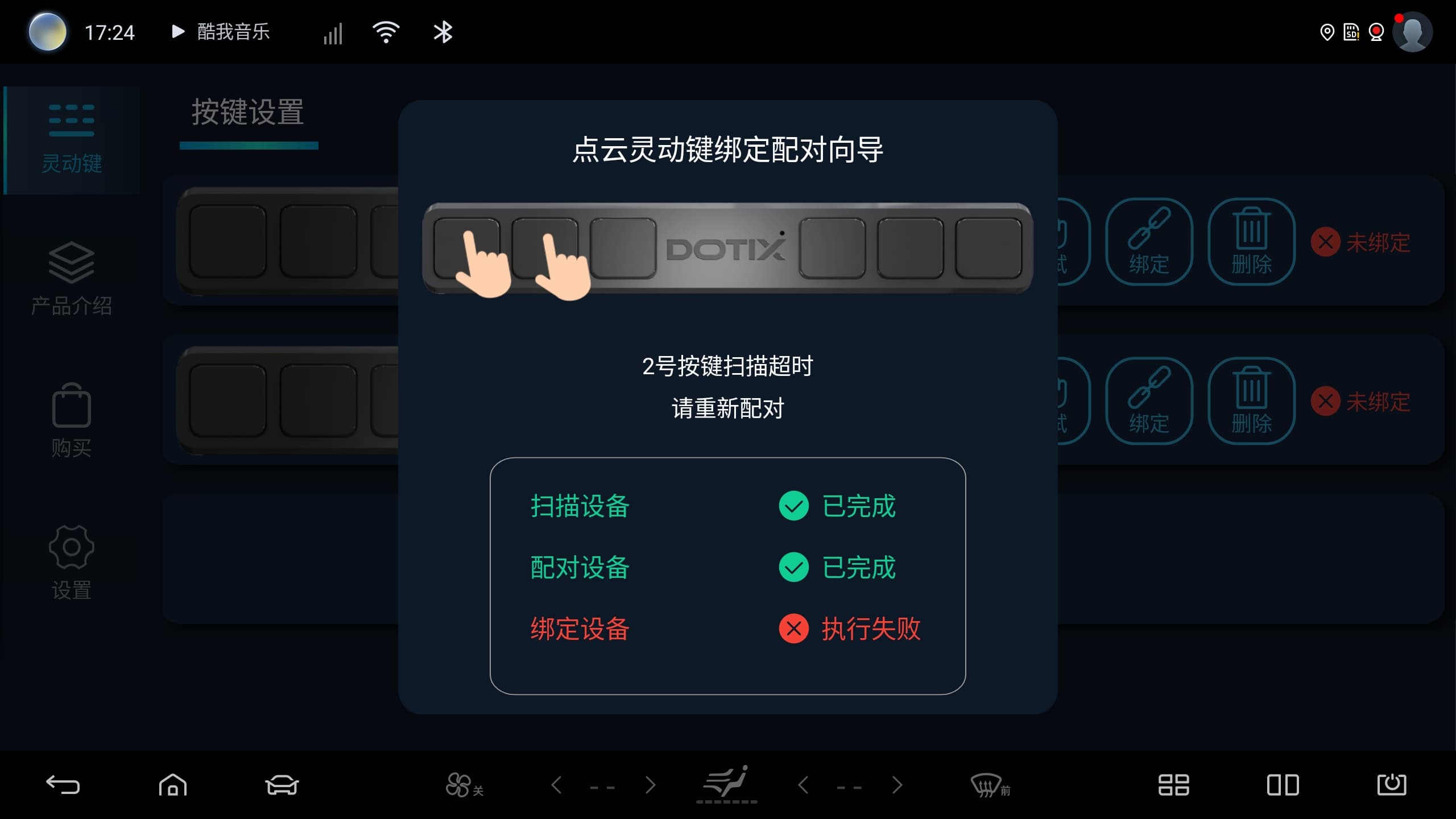
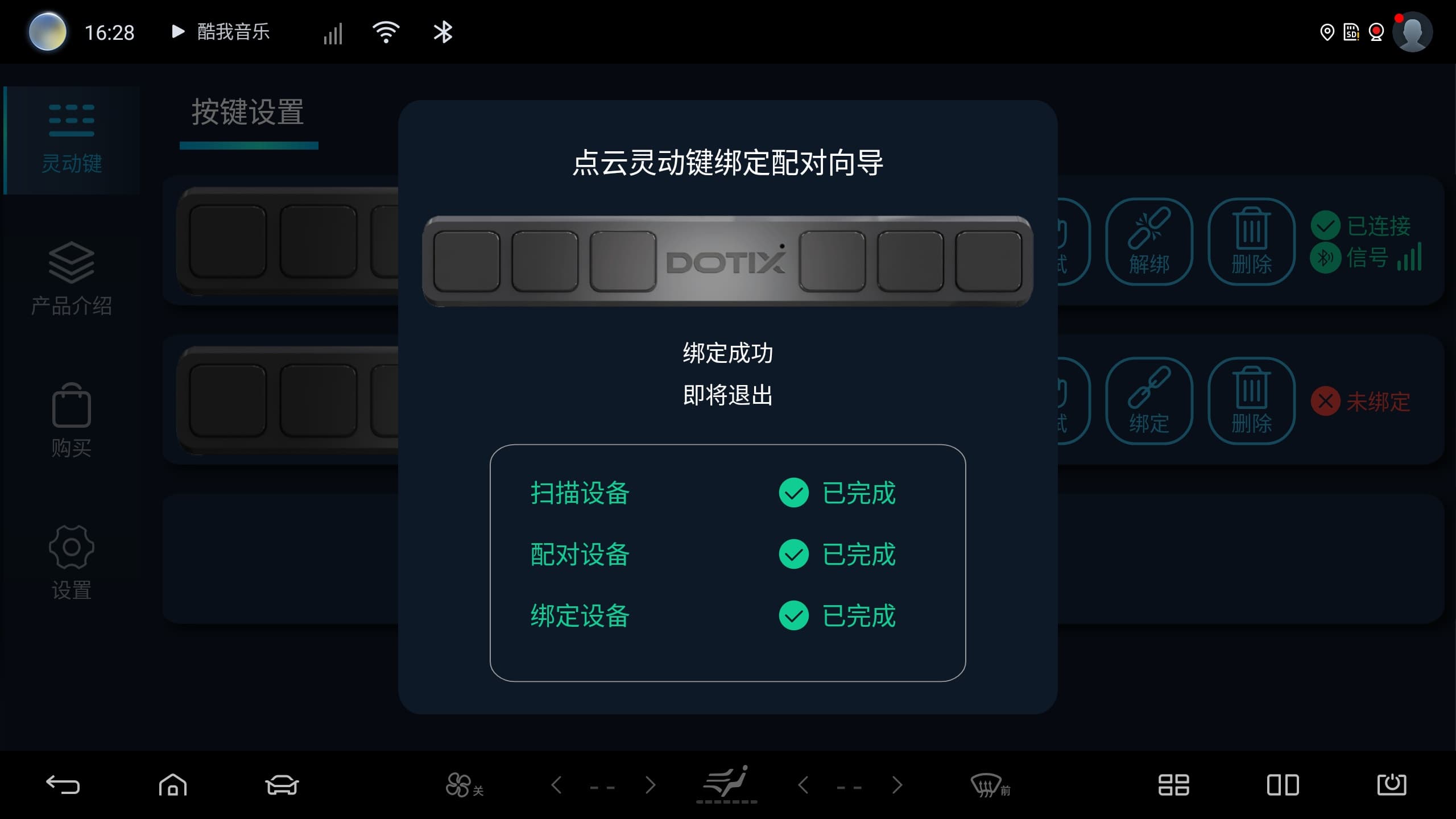 在绑定过程中如遇错误或异常情况,通常可通过重新关闭并开启蓝牙功能以解决绑定异常问题。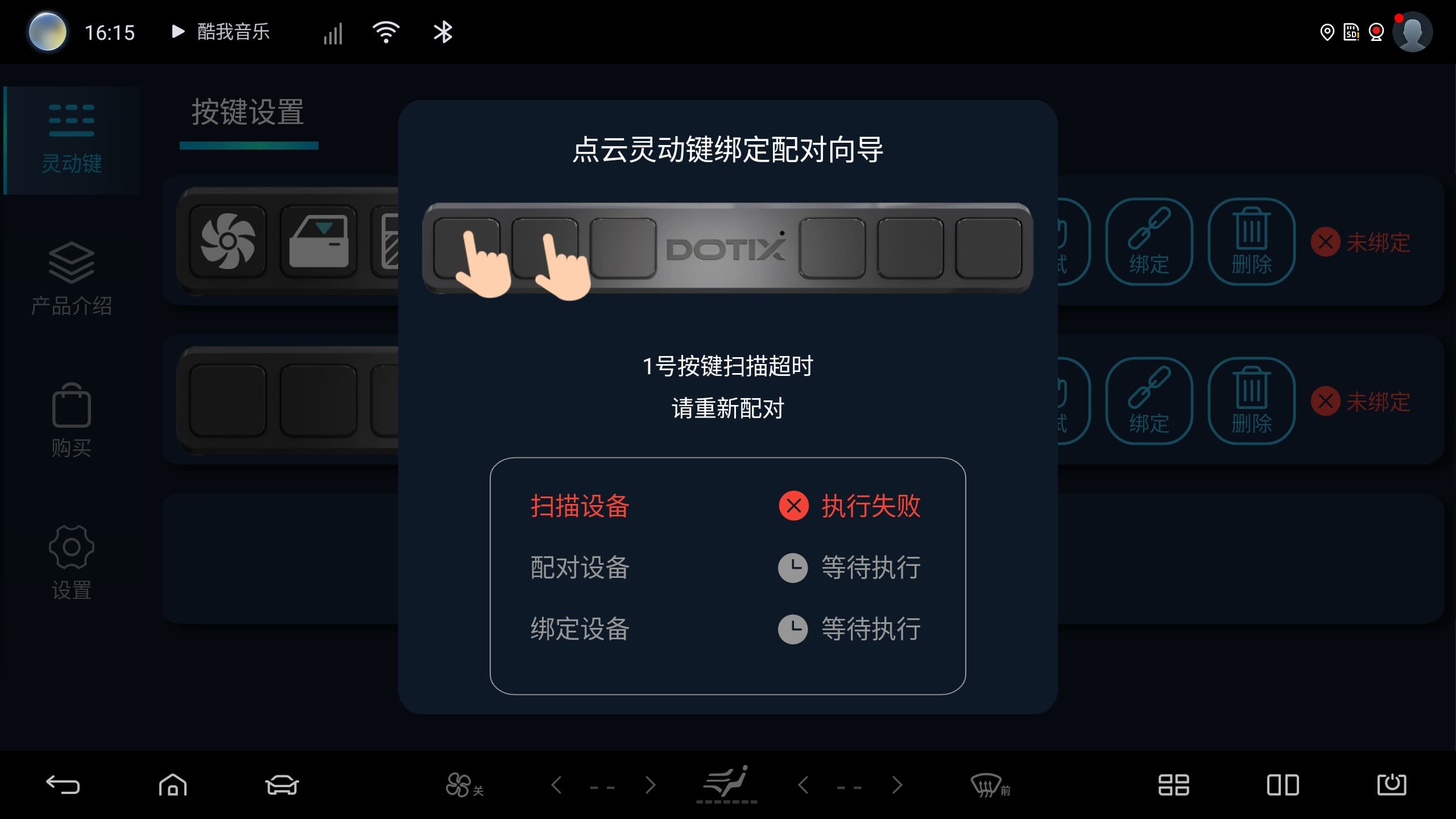
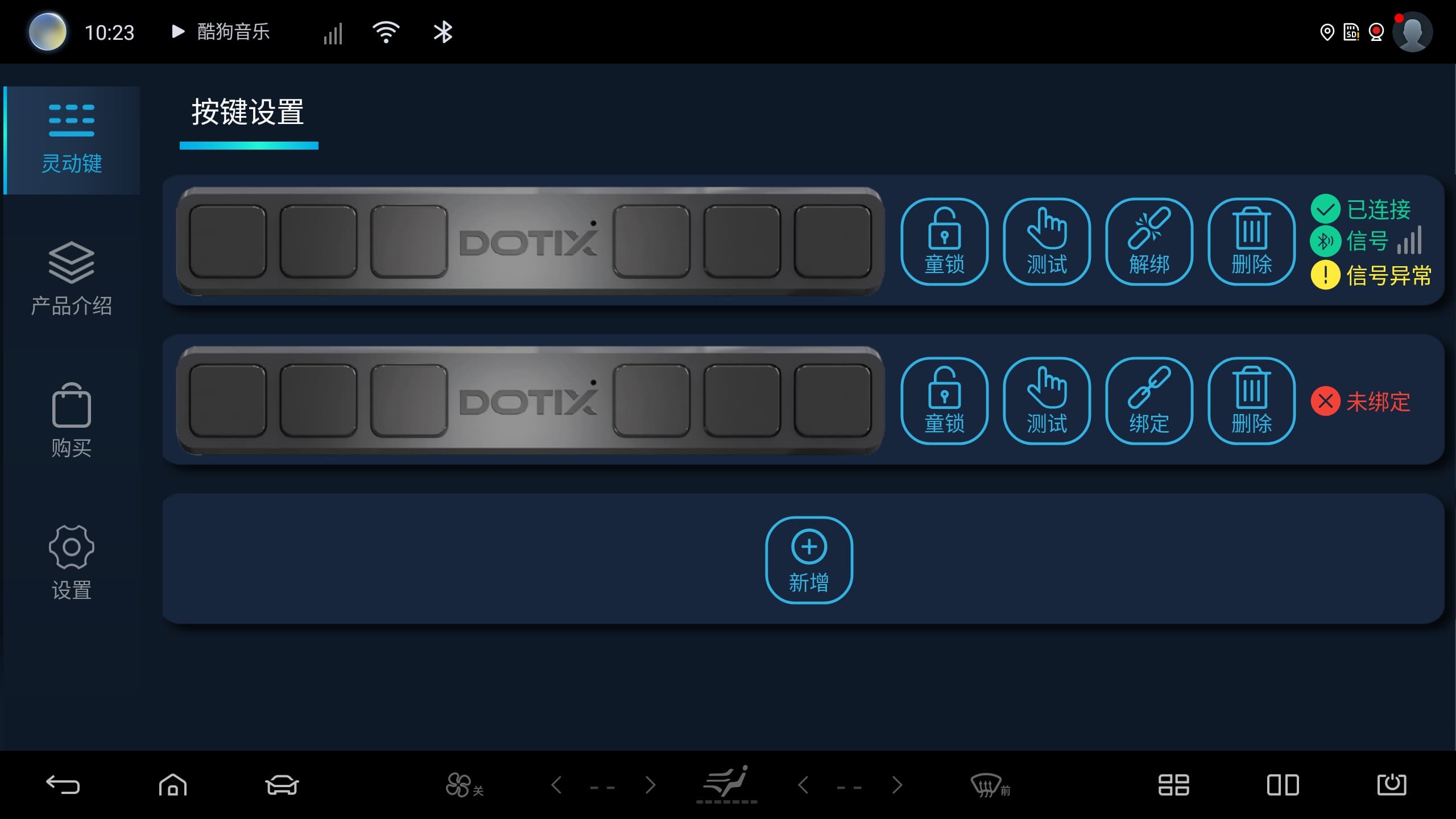
蓝牙状态显示
未绑定状态 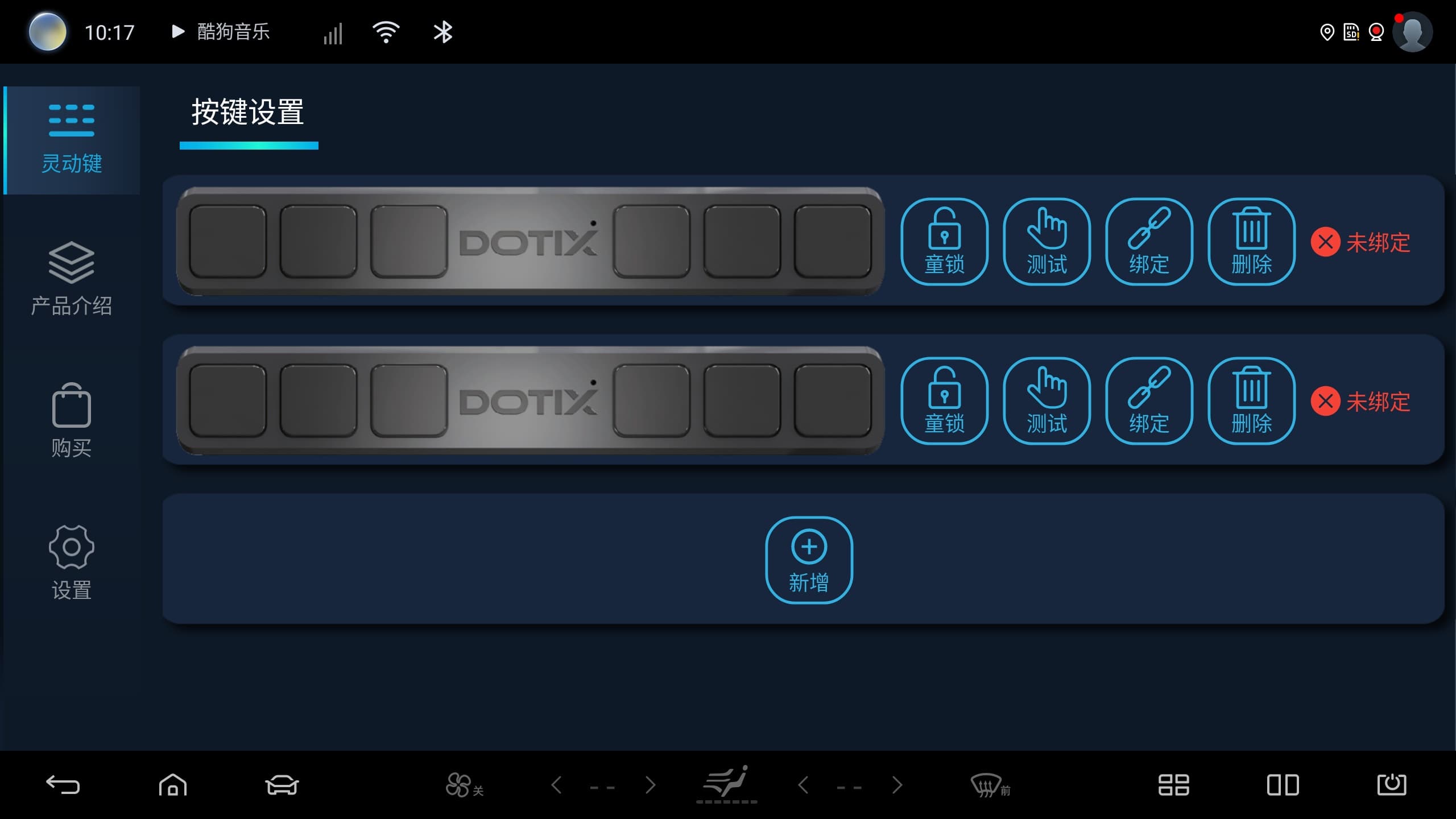 连接状态
连接状态 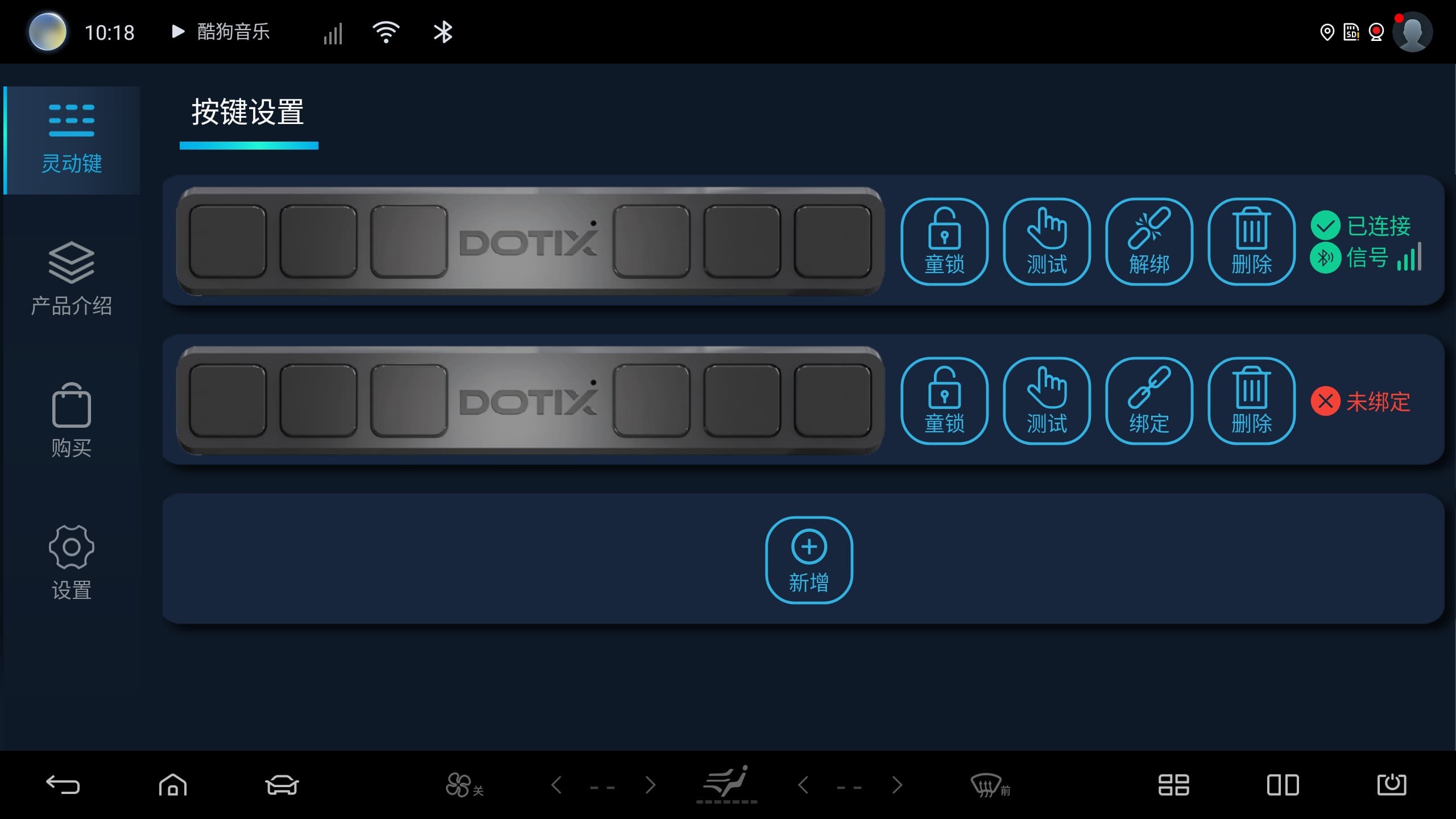 重连状态
重连状态 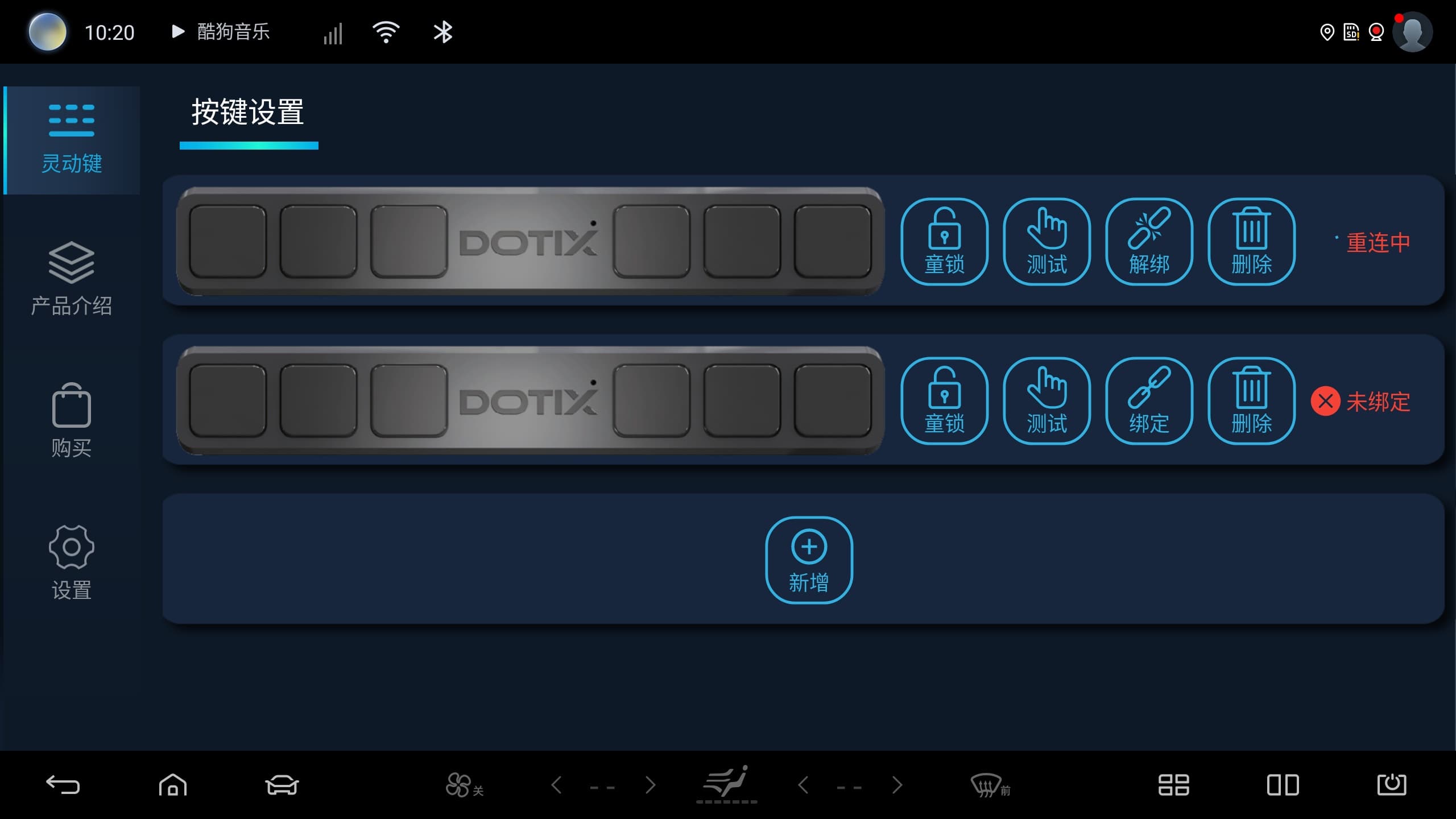 重连失败状态
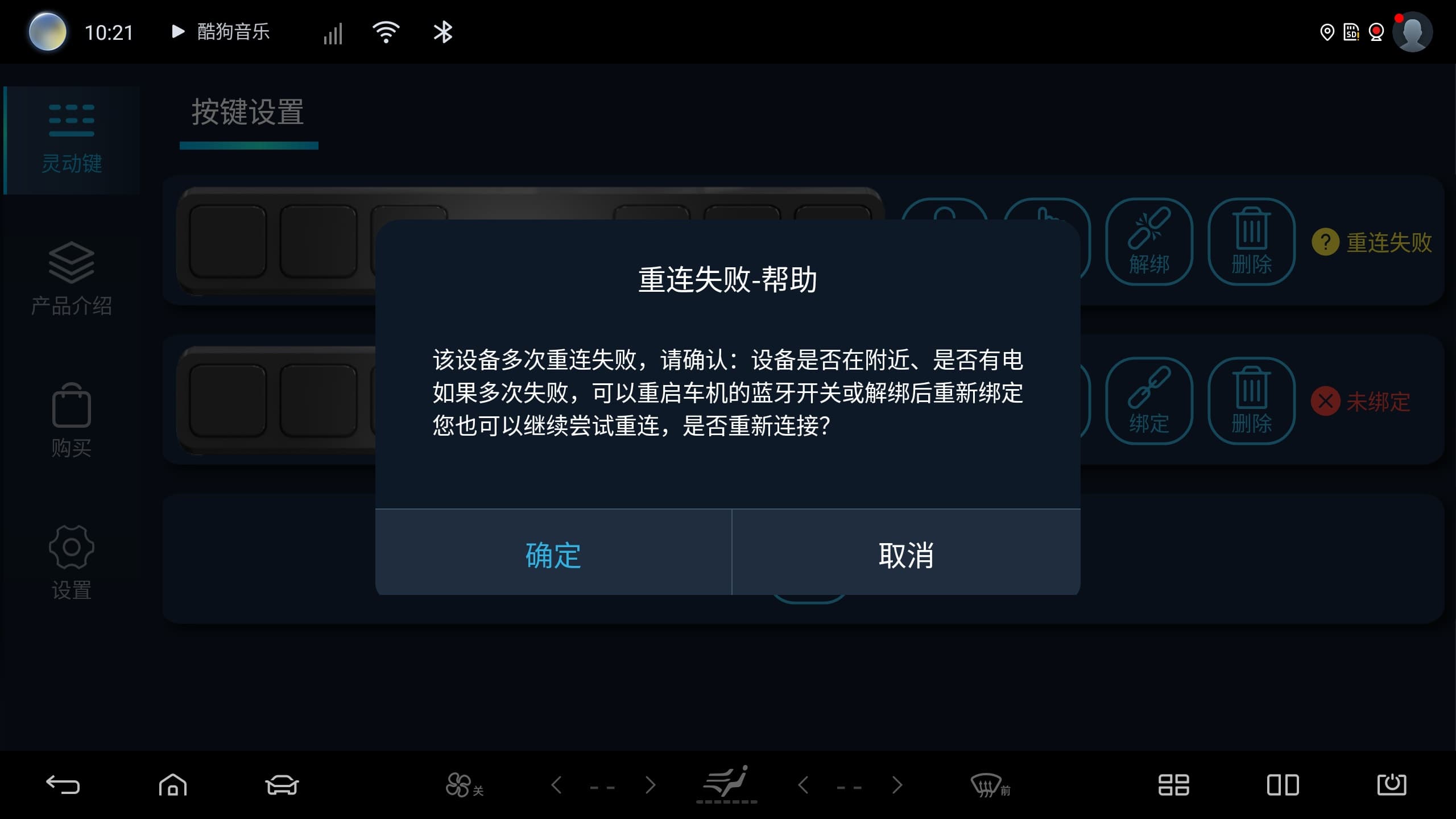
 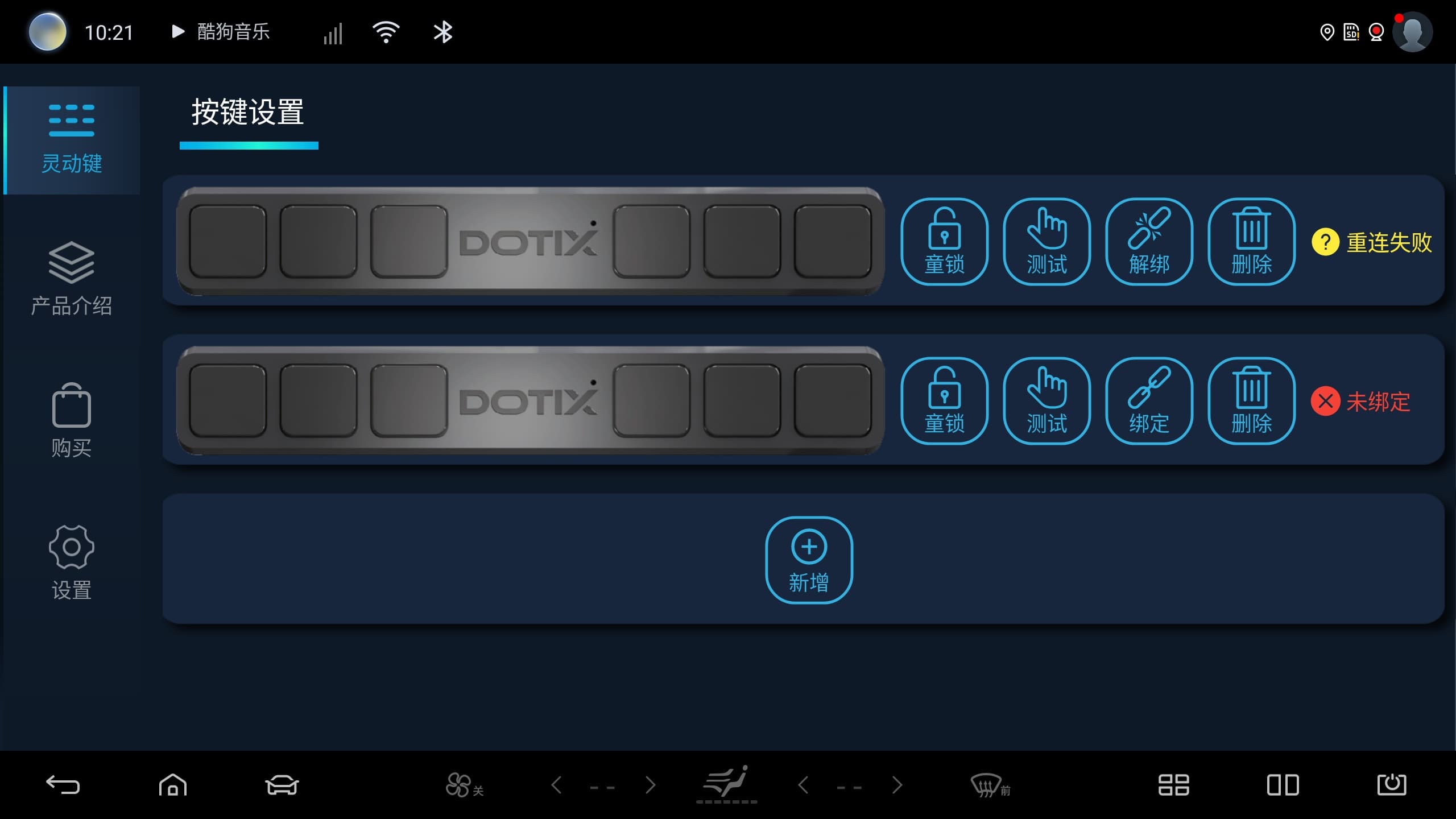 重连失败问号可以点击,弹出提示框
  信号异常状态(可能是环境干扰导致,通常无需特殊处理)
  电量过低状态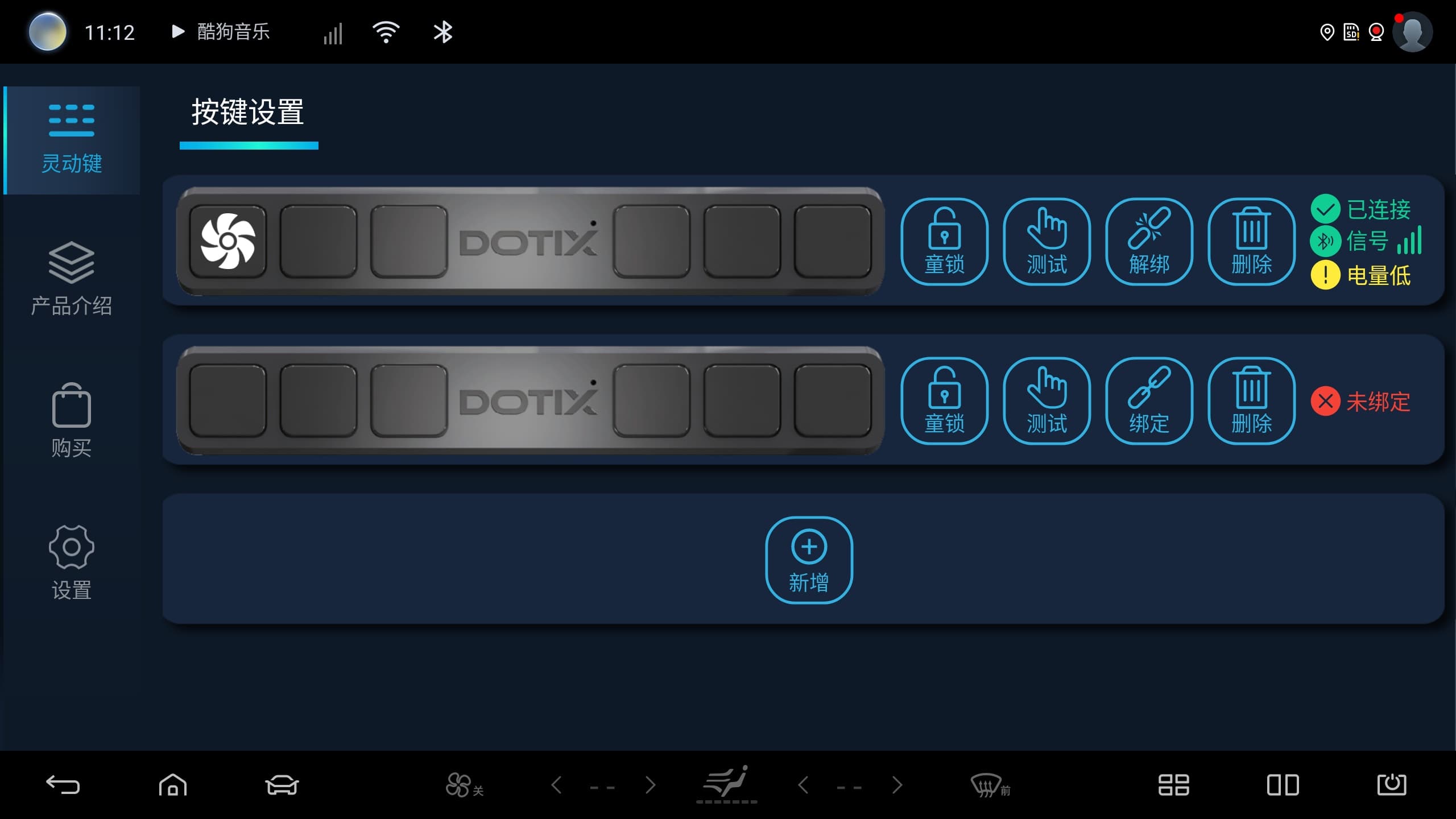
软件按钮功能介绍
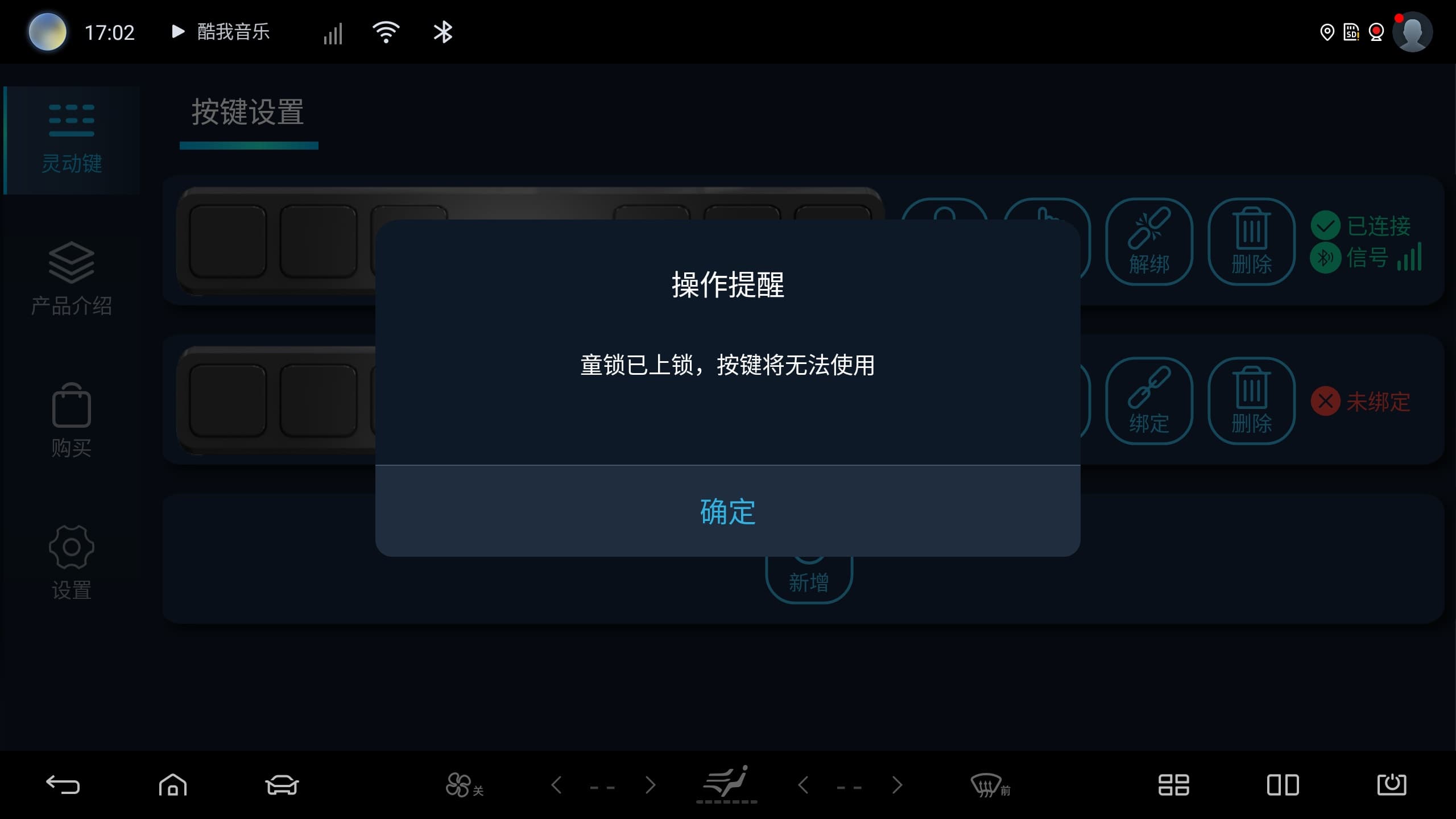
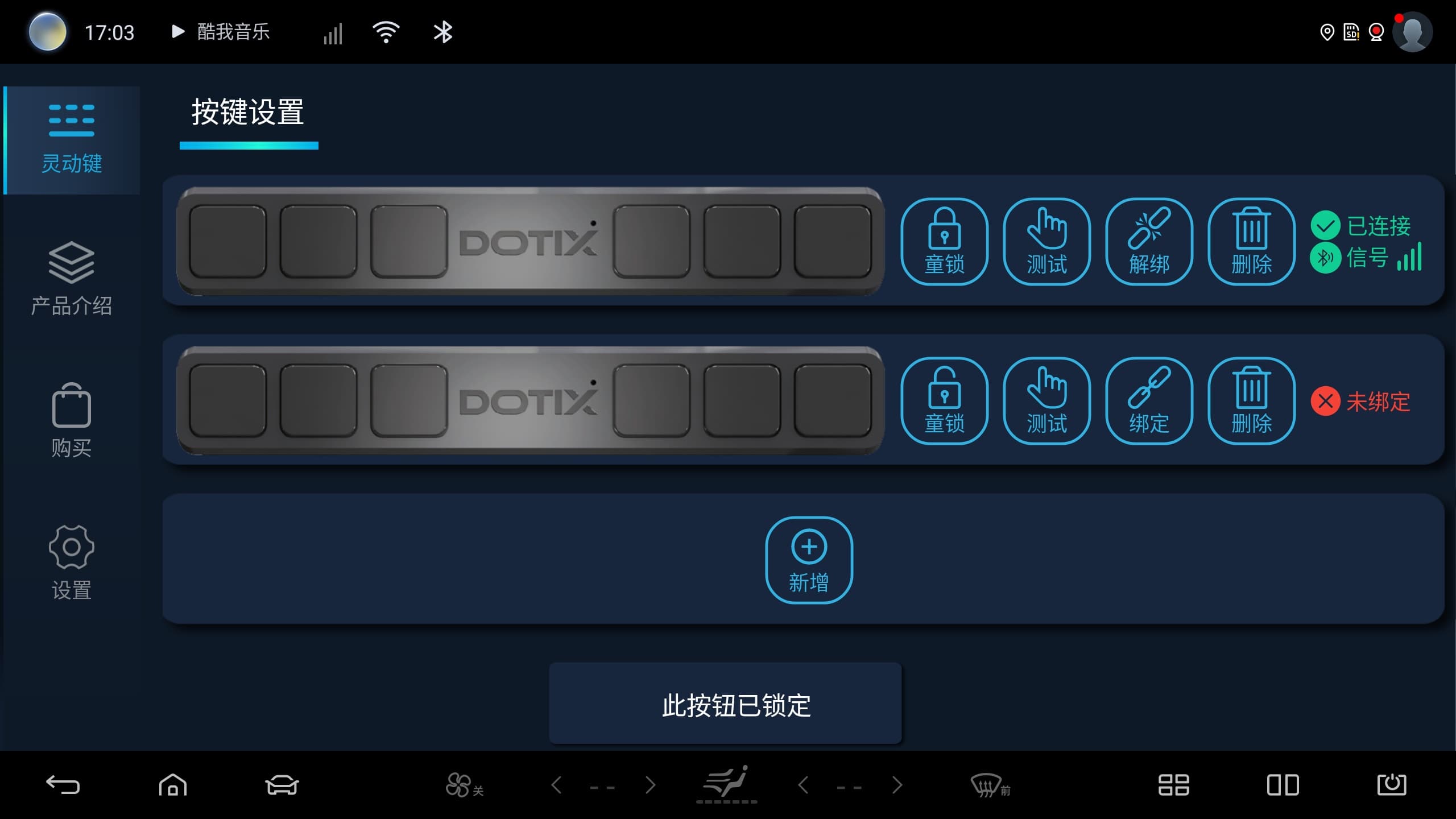
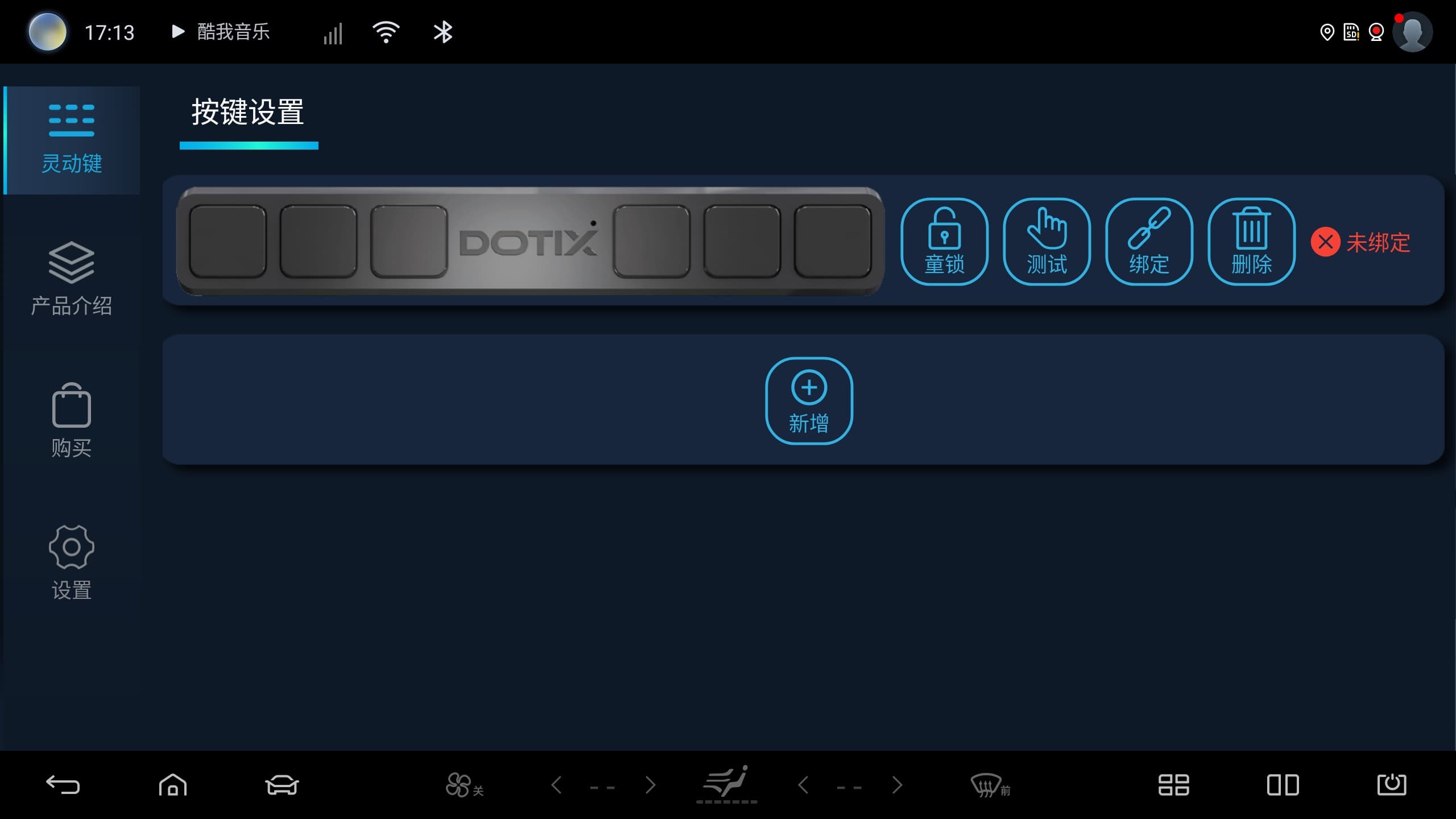
点击“童锁”按钮后,此按键绑定的硬件将无法使用 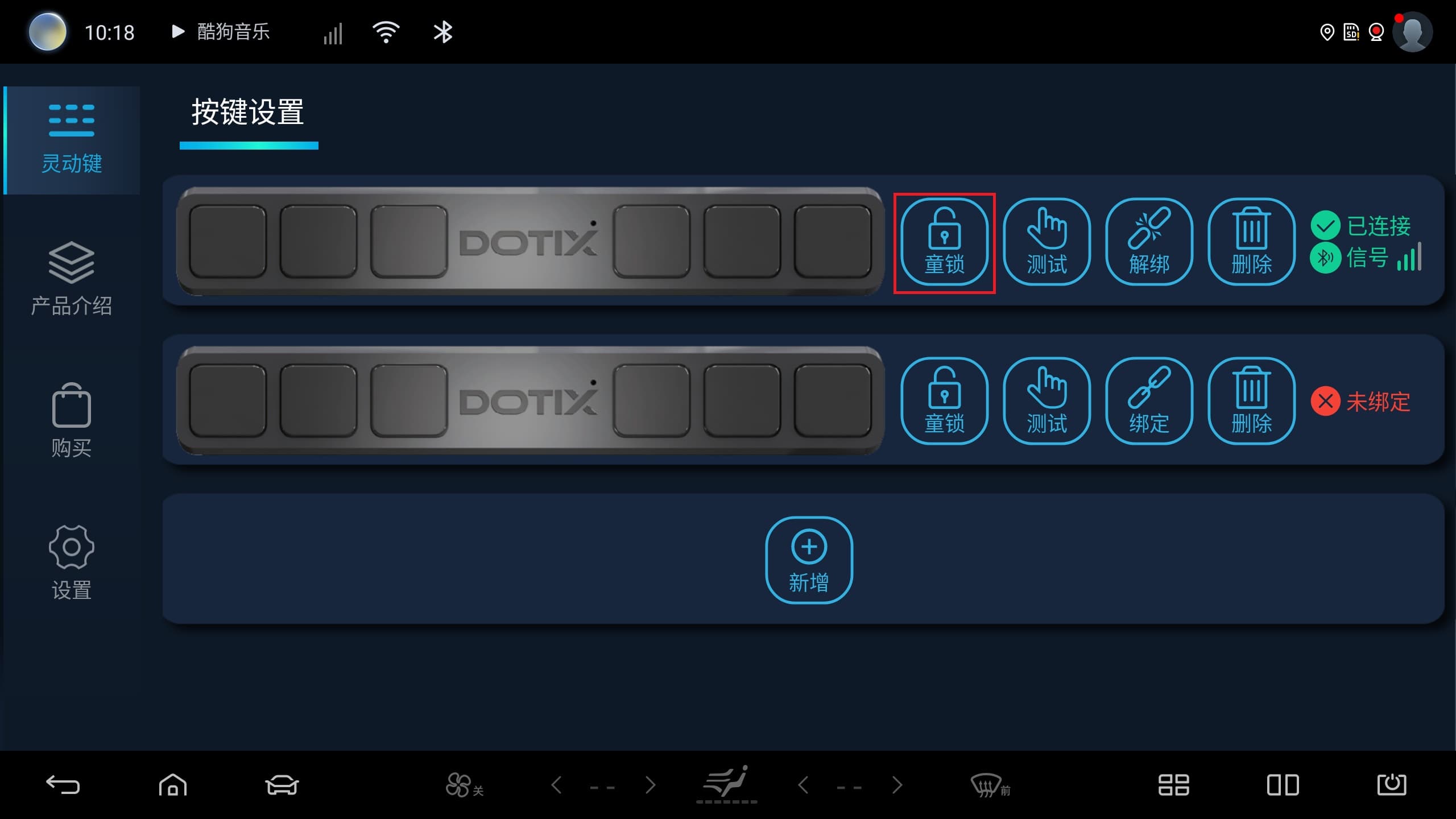
点击“测试”按钮后,将弹出功能按键窗口,可通过点击相应按键触发对应功能 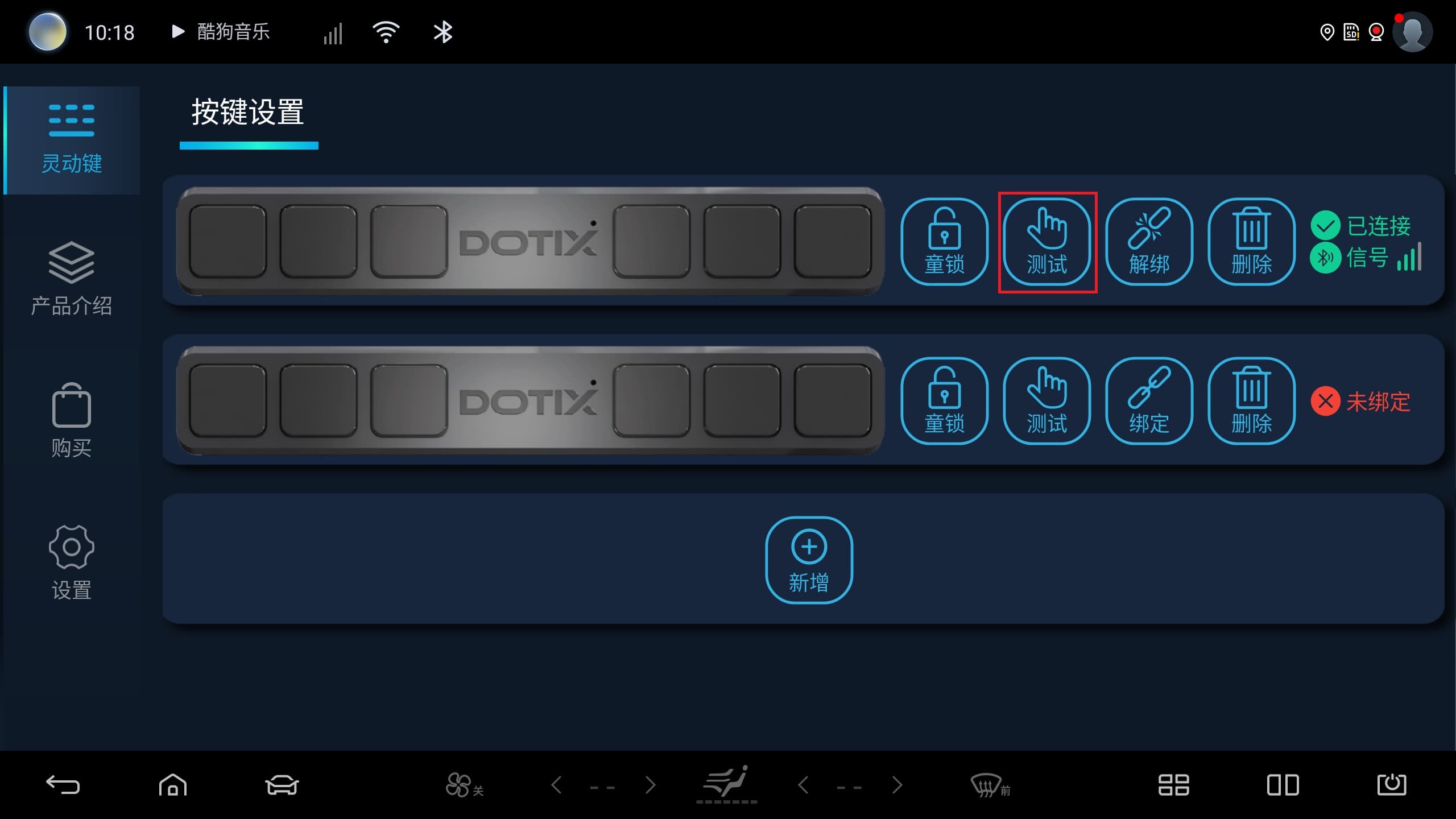
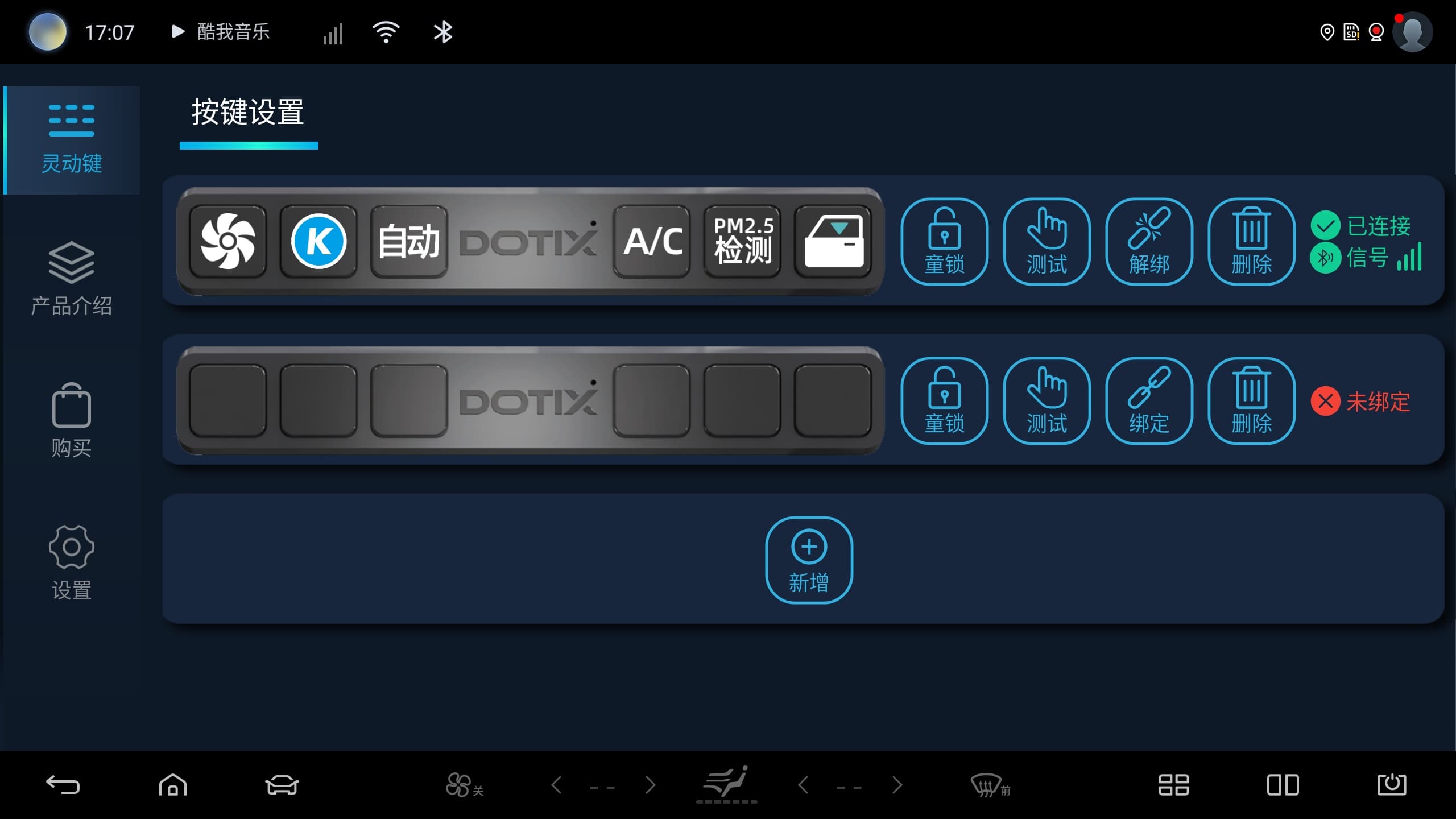
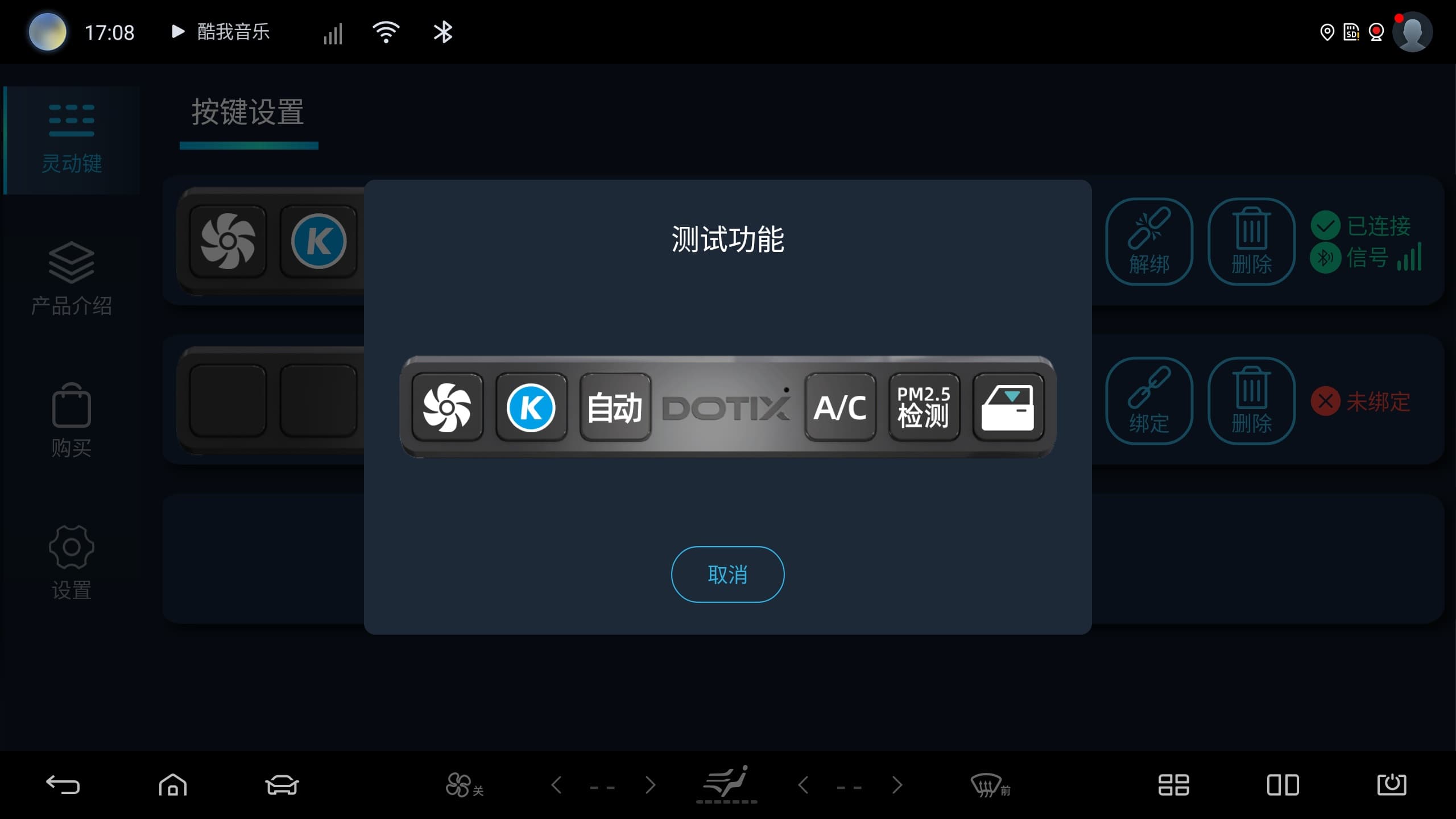
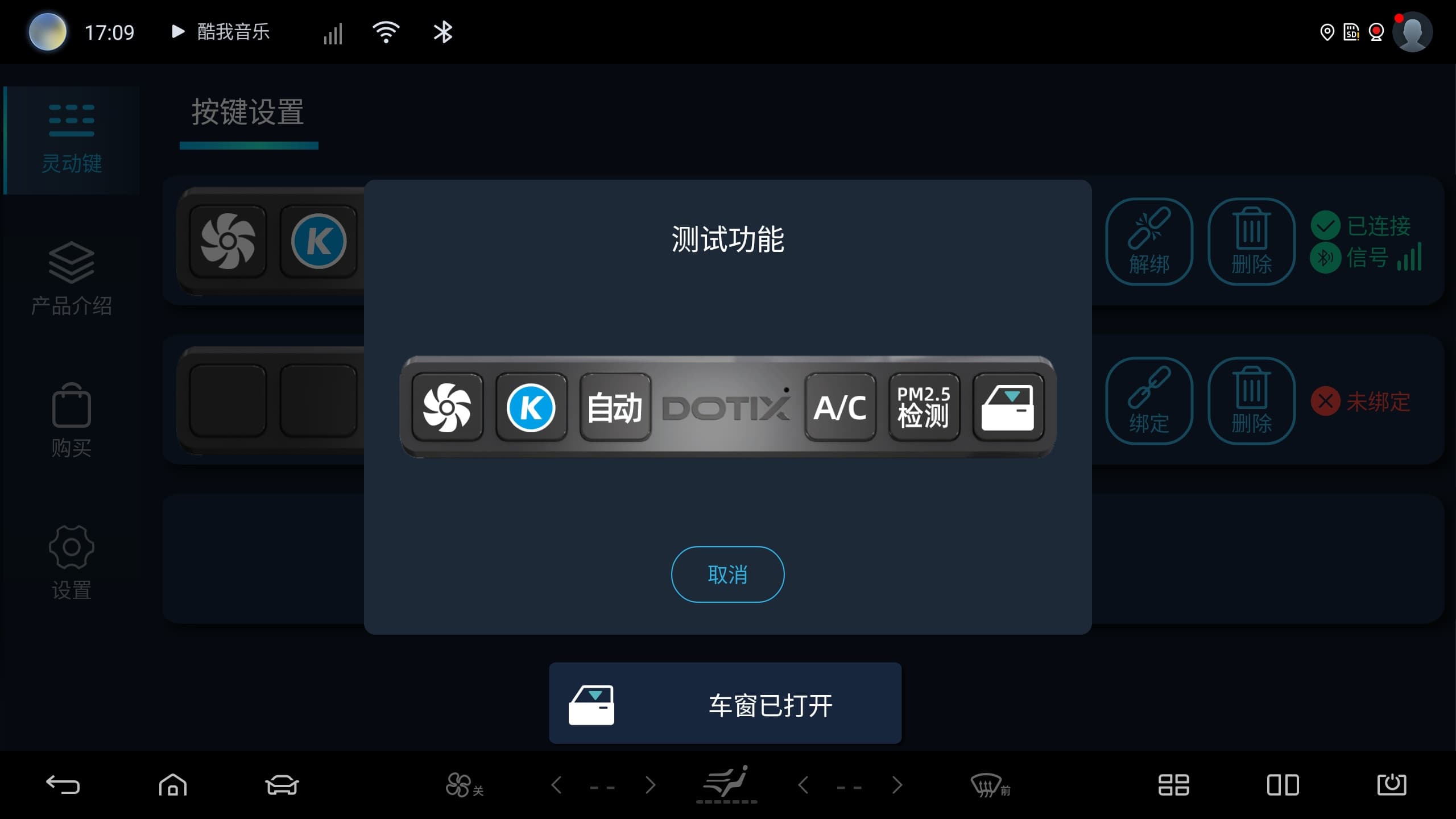
点击“绑定”按钮后,将启动蓝牙绑定流程,而点击“解绑”按钮则会删除硬件的蓝牙配对信息
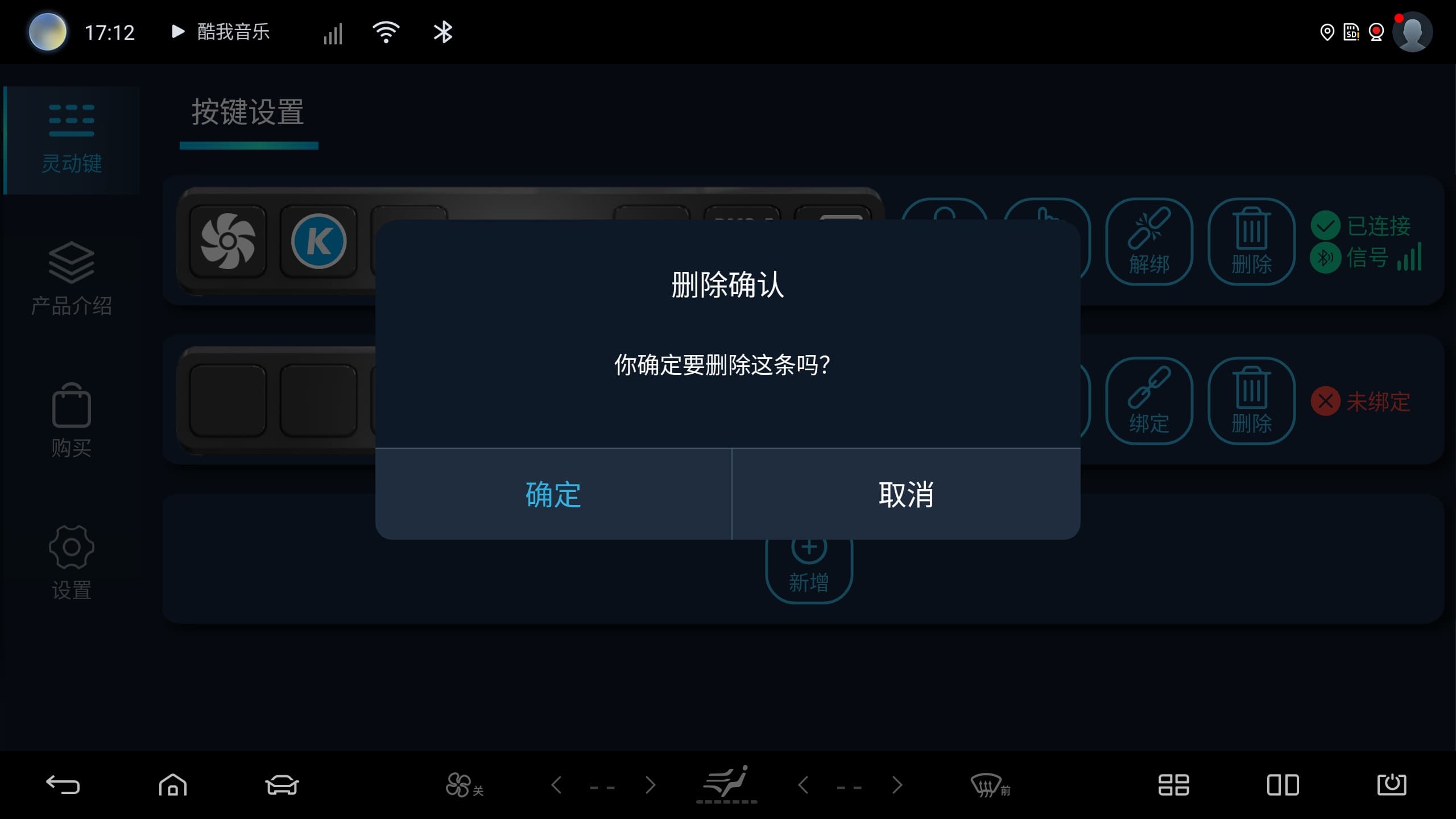
点击“删除”按钮后,则整个按键都会被删除掉,而且对应的功能也会删除,同时触发“解绑” 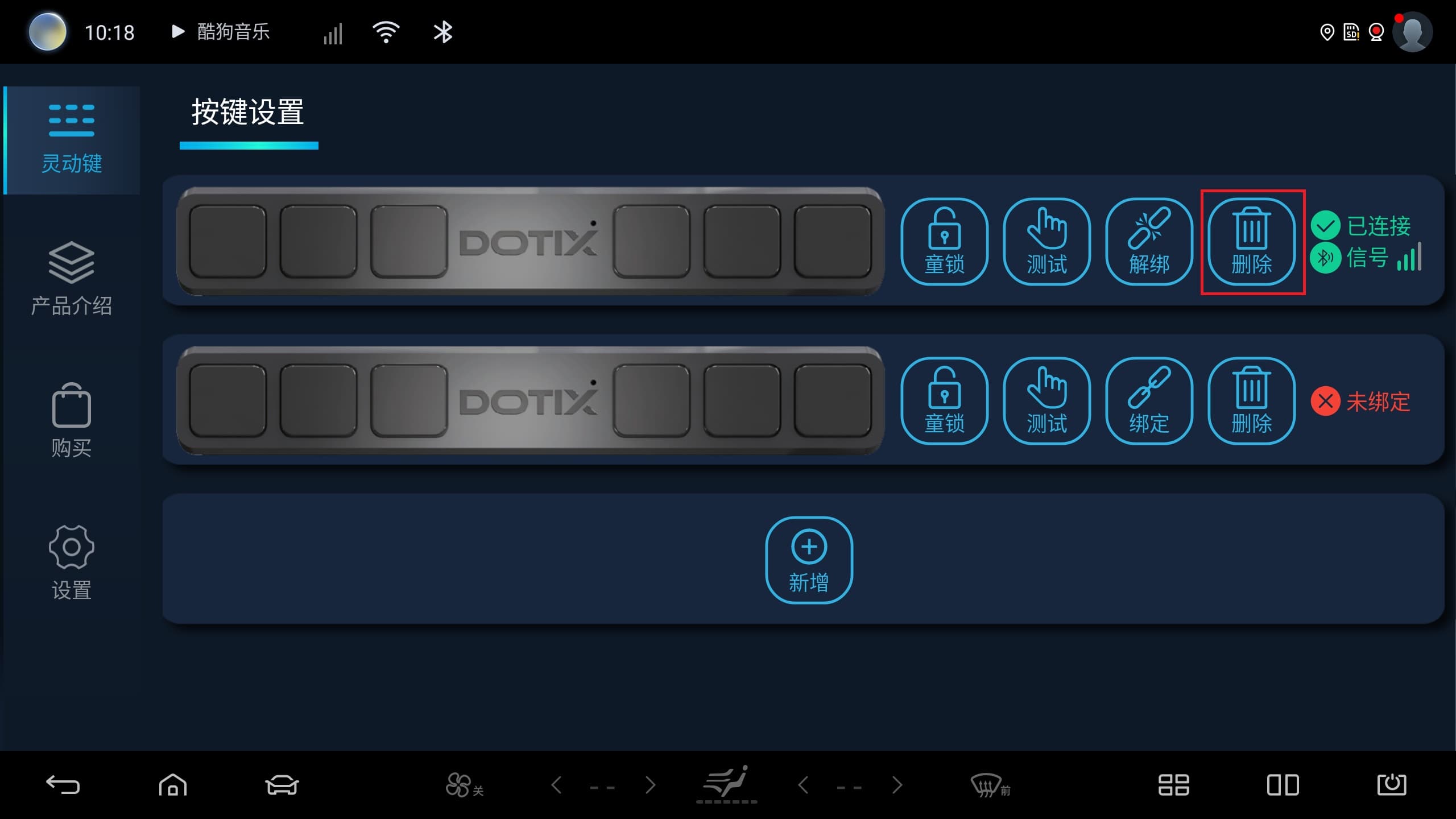
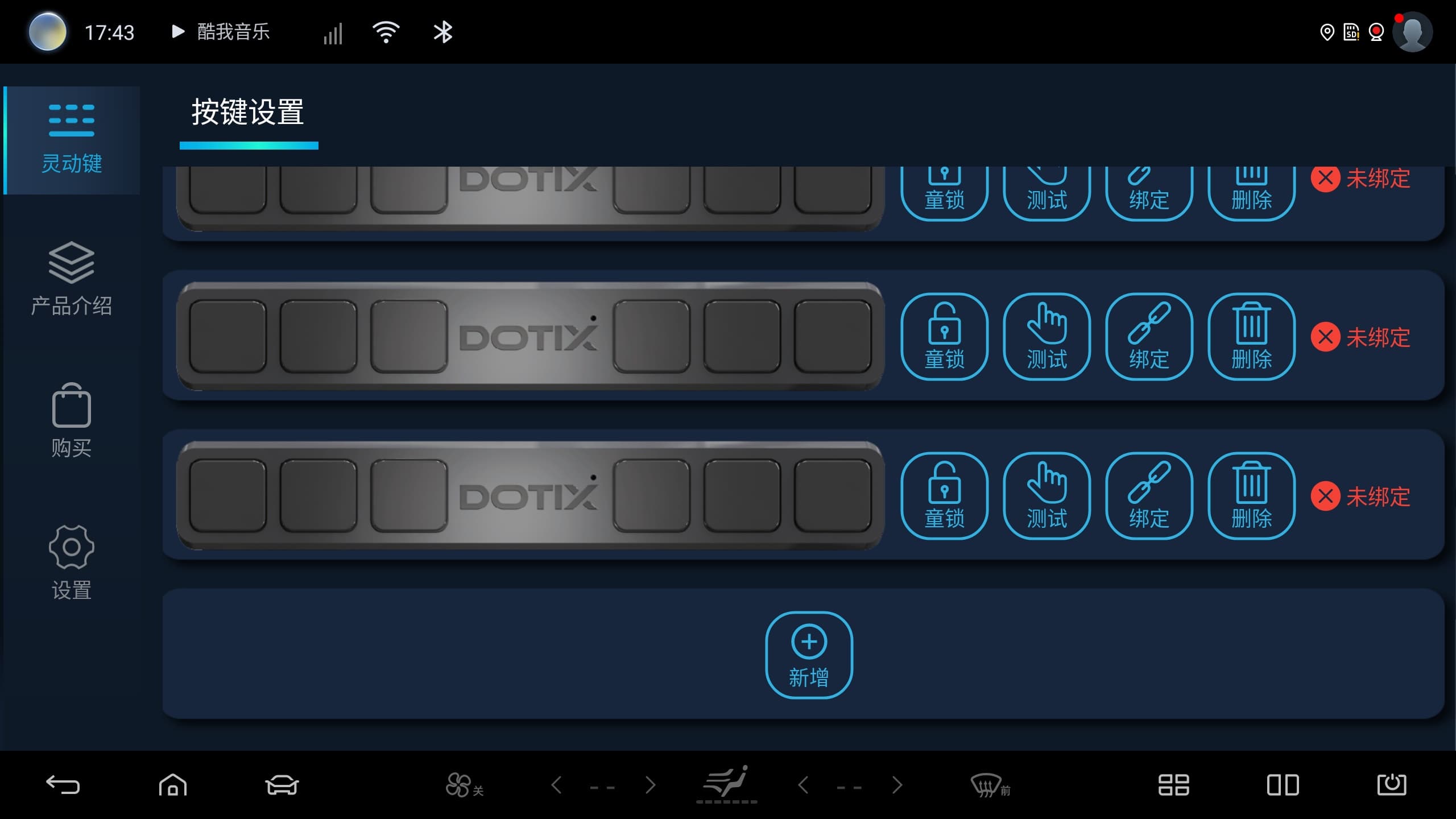
点击“新增”按钮后,将生成一个状态为默认值的新按键 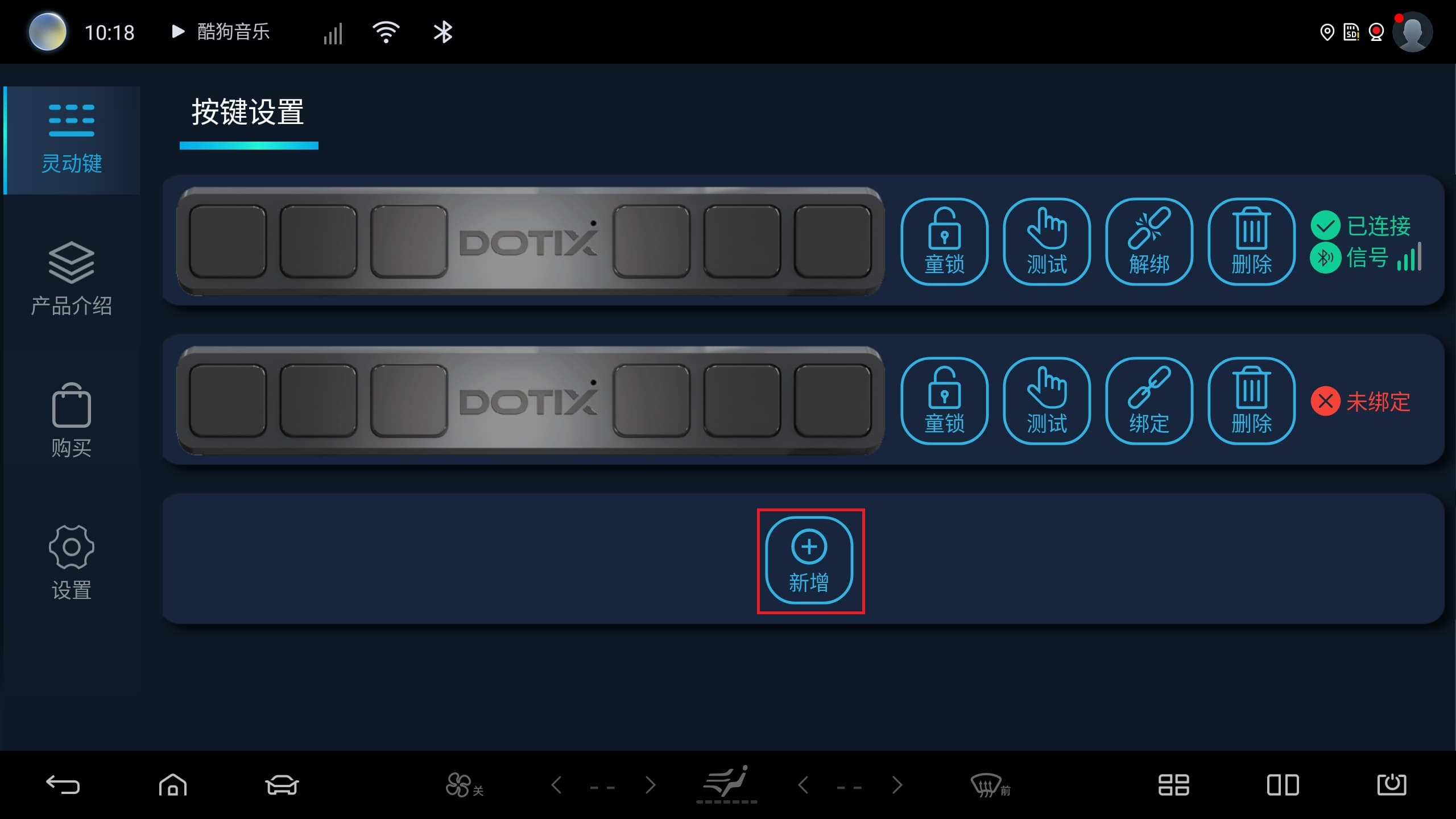
设置界面介绍
连续点击版本更新6次,即可进入后台相关数据界面 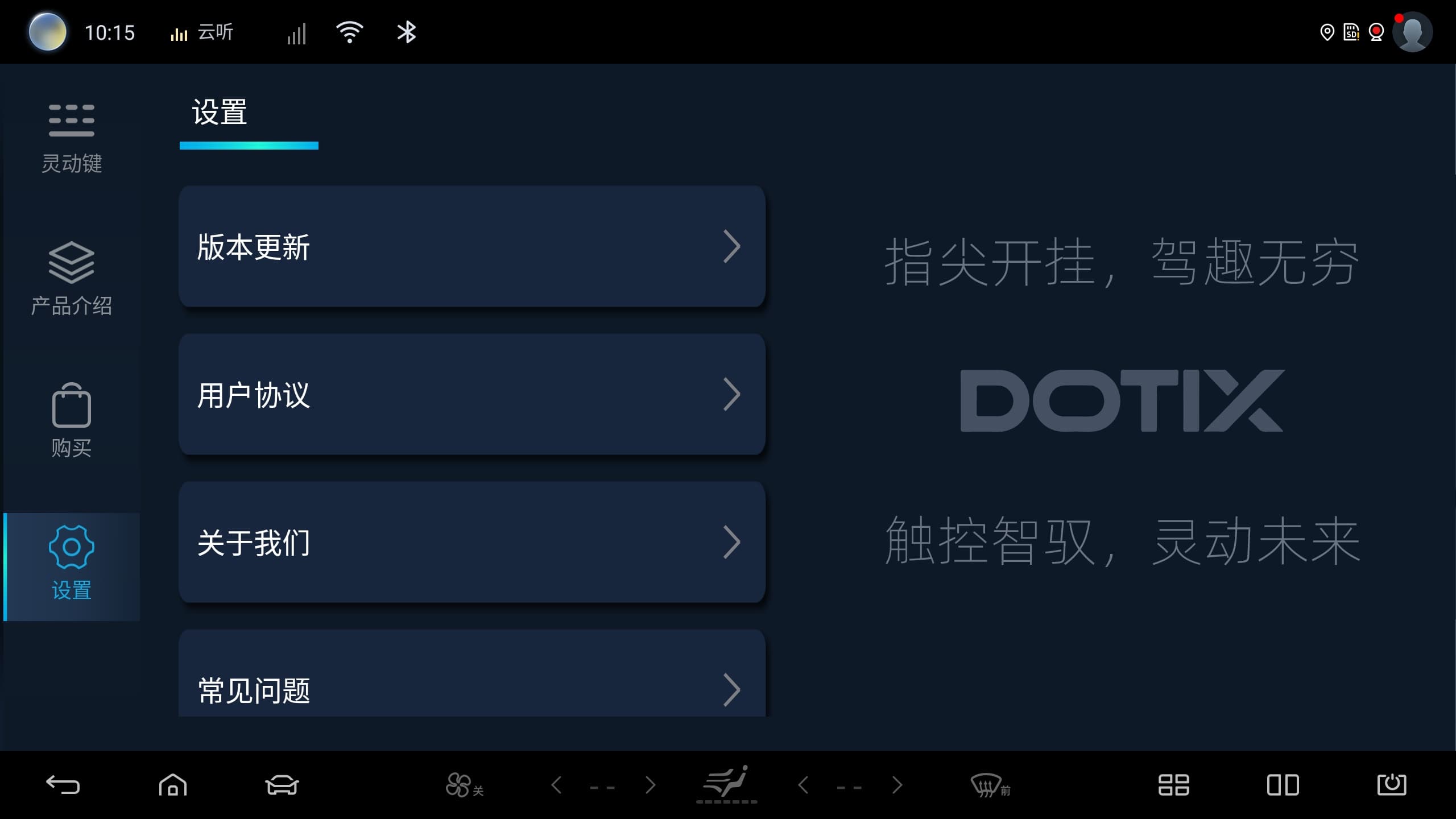
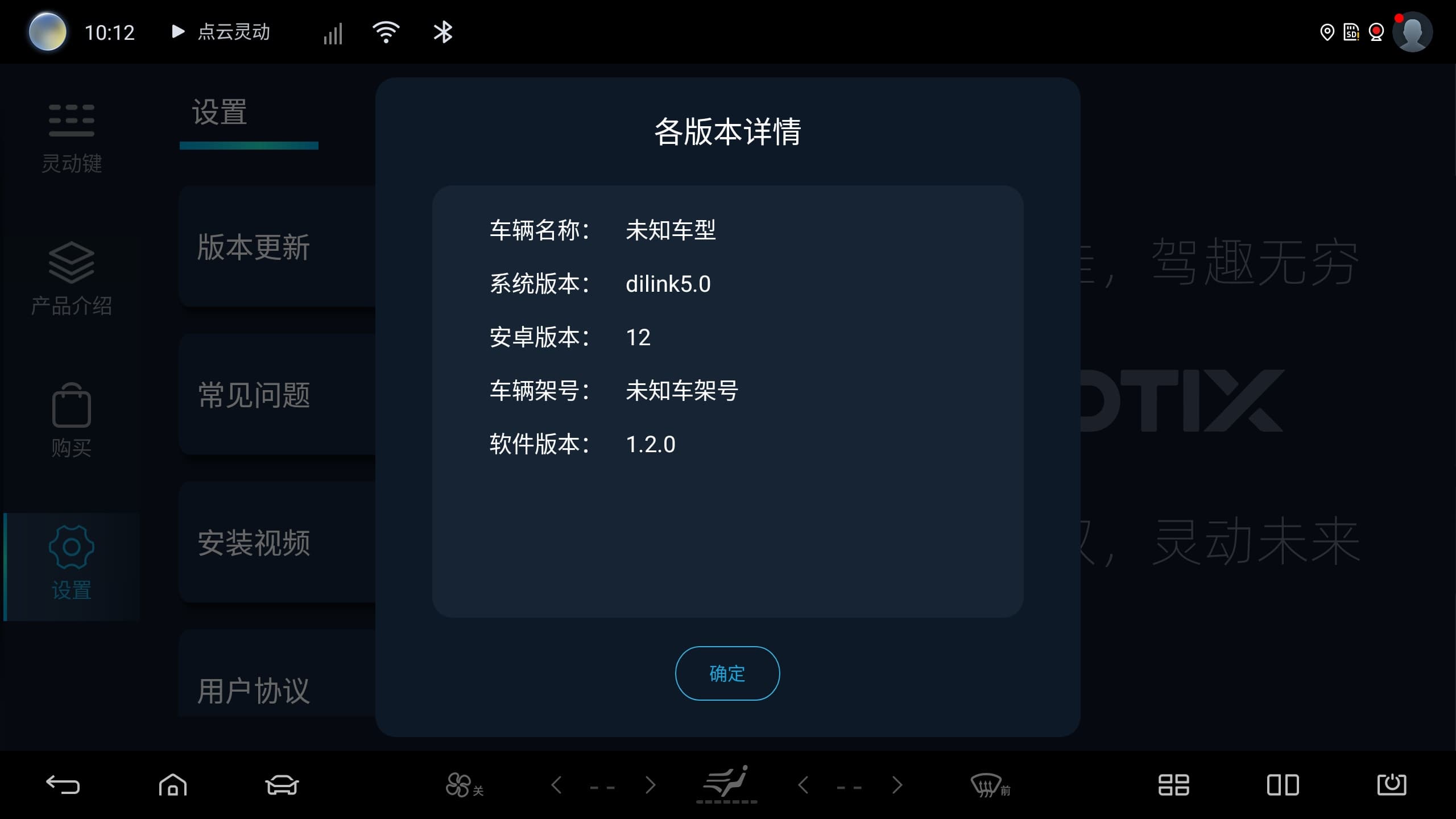
其他项配置相关
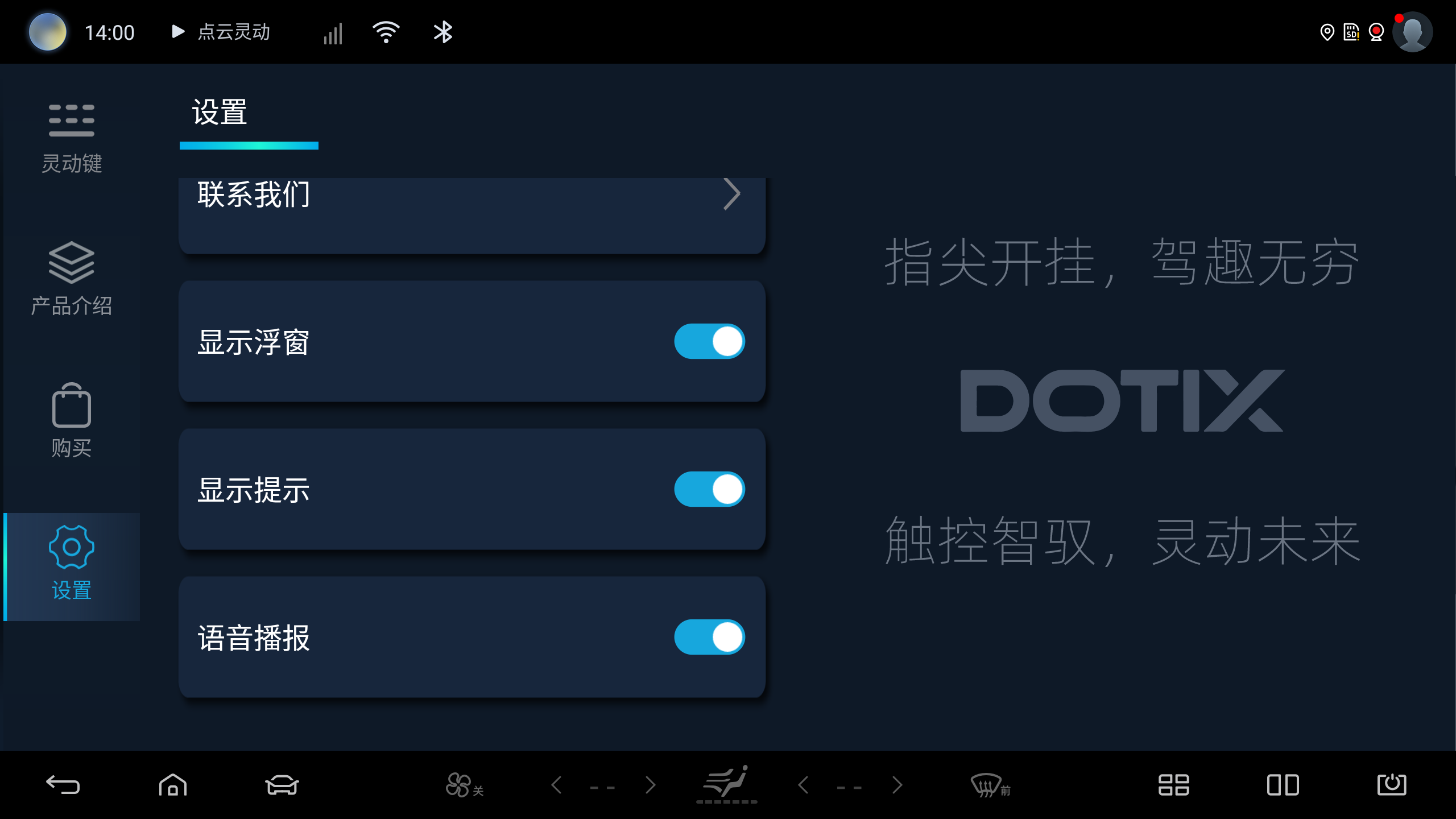
“语音播报”功能默认处于开启状态,其主要作用是将执行结果以语音形式进行实时反馈
“显示浮窗”功能默认处于开启状态,其主要作用是将空调相关的执行结果以可视化浮窗的形式进行实时显示(浮窗上的图标均支持点击以触发相应功能,其中温度调节可通过上下滑动实现,而风量控制则支持左右滑动或直接点击操作)
“显示提示”功能默认处于开启状态,其主要作用是将执行结果以后台可视化形式进行实时显示
售后服务
点云灵动科技(大连)有限公司生产的点云灵动键售后服务严格依据《中华人民共和国消费者权益保护法》、《中华人民共和国产品质量法》实行售后三包服务,如有质量问题,可联系售后服务电话。
1.自购买之日15日内,用户正常使用产品,出现非人为因素的故障问题,经由检测确定,可选择更换同型号产品;
2.自购买之日,12个月内,用户正常使用产品,出现非人为因素的故障问题,经由检测确定,可享受免费维修服务。
非保修条例
1、非经授权的维修,误用、碰撞、疏忽、滥用、进液、改动、不正确的使用产品及配件;
2、已超过三包有效期;
3、因不可抗力因素造成的损坏;
4、人为因素导致的损坏。
注意事项
1、为保证行车安全,禁止将点云灵动键粘贴在车内标有AIRBAG的提示位置
2、灵动键底部纳米胶重复粘贴,可能使其粘度有所下降,建议更换粘贴位置不超过2次
3、灵动键底部纳米胶长时间使用,可能会残留轻微痕迹,请按需购买
4、请尽量将灵动粘贴在平坦的水平面上
常见问题
APP重启后无法自启动
根据安装视频,检查是否允许了App开机自启动
按键无法连接
可以按一下按键的任意按钮,检查指示灯是否点亮。如果没有反应,请检查电池是否耗尽。
按钮无法绑定,提示设备异常等错误
进入极速模式App,点击一键清理。关闭后重新打开蓝牙,再次打开App后再次尝试配对。
卸载APP后重新安装无法配对
1、请进入系统蓝牙设置界面,解绑所有Dotix开头的设备后,重启蓝牙。
2、进入系统自带的极速模式App,点击一键加速,结束App后台进程,然后重新启动App后重试。
按键提示功能异常
有部分功能取决于车辆本身的支持。例如座椅加热、通风等。如果车辆本身不具备该功能,则会出现此现象。如果您的车辆不支持某些功能,请使用其他功能。